-
软件搜 索
- 软件

类型:软件下载
语言:简体中文
更新:2026-07-02 11:23
大小:114.26M
版本:v4.2.54.5598
平台:Windows11,Windows10,Windows8,Windows7
标签:
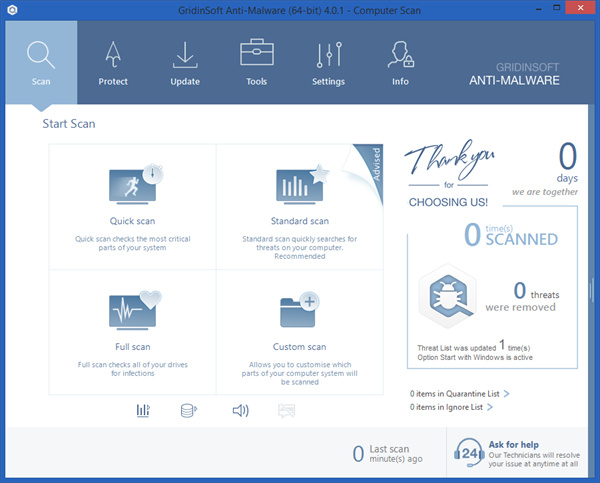
GridinSoft Anti|Malware电脑版是一款功能强大的反恶意软件,用这款反恶意可以有效预防你的电脑遭受24中种类的恶意骚扰,助你杜绝系统中存在的任何安全隐患,包含恶意软件、不好的广告、病毒木马等,叫你的电脑愈加安全,上网环境愈加绿色,GridinSoft Anti|Malware电脑版会对你的电脑进行推行监控,当你下载的数据存在安全隐患时,它会自动助你隔离危险文件,预防病毒等侵入你的电脑,软件会自动开启自动防护和自动测试功能,可以在系统正常运行状况下,对电脑磁盘进行扫描,推行检查电脑系统中是不是存在病毒、恶意软件等不好的隐患,此外,GridinSoft Anti|Malware电脑版还具备内存清理功能,可以帮你迅速清理电脑内存,是一款很好的反恶意软件,而且伴随软件的更新,功能也愈加强大,可以有效保护你的电脑。有需要的用户可以下载体验!
2、内存清洗前扫描技术
清除PC内存中的所有威胁都是清洗电脑的第一步3、浏览器清理并重置
大家附带的内置工具,可以辨别和删除注入到浏览器中的威胁(或其中几个)4、隐藏安全
大家提供了一个基于技术的Trojan Killer特别版,可以通过病毒来阻止大家的软件的发布5、连接清洗技术
这意味着可以用Trojan Killer [便携版],不需要安装即可用任何便捷的USB设施扫描和清理受感染的计算机6、定点更新
大家了解,你需要用Trojan Killer [便携版]作为任何PC的紧急套件,这就是为何有必要在任何便捷的时间更新它按期更新系统是获得由GridinSoft反恶意软件提供的最高级别安全性的基本首要条件。更新模块确保程序一直处于最新状况。这通过两种方法完成|通过更新病毒签名数据库和更新应用程序本身。有关目前更新状况的信息可以通过单击“更新”选项卡找到。信息窗口包括一些详细情况,比如上次成功更新的日期和时间。
一旦GridinSoft反恶意软件成功启动,程序会自动安排其更新(首要条件是你的PC可以访问Internet)。这是你开始自动更新签名时看到的程序状况的屏幕截图:更新过程成功完成后,你需要素击“确定”按钮。之后,扫描过程将开始。
但,你可以随时单击“更新”选项卡,你将可以在其中找到有关目前数据库信息的信息。假如你想手工更新软件,请选择“运行更新”按钮并单击它。更新过程将开始。你可以在设置选项卡|更新部分中找到更新的设置:
假如你期望在程序启动时更新数据库,请选择“启动时”选项;假如你期望数据库每小时更新一次(这是推荐的选择),请选择“每小时”选项;
假如你期望数据库天天更新一次,请选择“天天”选项;假如你期望在每次开始扫描之前更新数据库,请选择“每次扫描前”选项。
2、扫描种类有几个种类可用。迅速扫描迅速扫描系统,不需要进一步配置扫描参数。它检查系统中最重要的部分。全方位扫描会检查所有计算机和硬盘是不是存在威胁。通过选择可移动扫描按钮,你可以扫描所有插入计算机的可移动磁盘(闪存驱动器,记忆棒)。自概念扫描允许用户选择任何特定的文件夹|请用它来扫描你的外部硬盘驱动器。在自概念扫描上可以选择不一样的扫描选项。比如,你可以另外扫描ActiveX组件,服务,扩展和启动以查询是不是存在其他可用的感染。
3、开始扫描更新过程完成后,扫描将自动开始。扫描发生时,你会看到以下图片:
该程序还会向你报告扫描期间在你的计算机上测试到的各类型型的恶意软件和感染。扫描完成后,程序会显示报告并选择删除测试到的项目。但,你可以随时按“扫描”选项卡重复扫描。顺便说一下,你可以随时通过点击中止按钮终止扫描或停止选择停止按钮。在确认消息中回答“是”后,扫描将被取消。第三,扫描完成后,GridinSoft反恶意软件将显示可以修复的威胁列表(在测试状况下)4、删除受感染的项目
扫描成功完成后,请确保点击“立即修复”按钮。这将在用GridinSoft防恶意软件进行扫描期间删除所有测试到的威胁。以下是病毒清除过程的样子。一旦物品被移除,在恭喜窗口中点击“关闭”。
GridinSoft反恶意软件将安排成功完成删除过程的报告。点击窗口上的“确定”按钮,移除结果返回主窗口。但,在某些状况下,系统或许会需要你重新启动计算机并第三运行扫描。若是这样的情况,请采取相应手段。
5、重置浏览器设置有一些恶意软件程序会修改你的浏览器设置,致使重定向问题和其他有关问题。 除此之外,主浏览器主页,开始和搜索页面最佳选择项或许会被修改 | 第三,为了将用户重定向到其他无需的网址。 为了将这类设置恢复到正常模式,请点击“工具”菜单,然后选择“重置浏览器设置”选项。
6、重置HOST文件每台计算机都有一个专用的HOST文件,旨在存储网址。在某些状况下,这个文件可以用来加速你访问更频繁访问的网页。但,有时这个文件正在被恶意软件滥用。若是这样的情况,你可能需要尝试重置HOST文件选项,办法是单击“工具”菜单,选择“重置浏览器设置”并勾选“HOSTS文件”。
注意:Windows HOSTS文件是存储网站地址的文本文件。该文件可以用来加速访问你常常访问的网站 | 通过将网站名字(比如microsoft.com)与其DNS地址相等,Web浏览器可以更快地找到网站,由于它不必查看DNS名字服务器。
某些恶意软件程序会向该文件添加条目,以拒绝访问网站(一般是安全有关或防病毒企业网站),或者拒绝访问他们偏好的网站。“hosts”中应该只有一行:Win XP中的127.0.0.1 localhost和Windows Vista中的127.0.0.1 localhost :: 1。假如还有更多,则删除它们并保存更改。
通过此选项,大家可以剖析计算机的实质病毒漏洞状况,检查计算机上任何特定恶意软件程序的持久性,并对大家的反病毒数据库进行某些修改,以帮助你摆脱特定病毒 (甚至是最新的)。 大家或许会需要你为大家的剖析生成关于系统安全状况的特殊文件。 为了生成它,请转到“工具”菜单并选择“采集系统信息”。 生成报告后,请将它保存到计算机上的某个文件夹(单击“保存到文件...”按钮),并通过顾客入场券支持系统。TAG标签:
转载请说明来源于当下软件园(https://www.gpsdan.com)
本文地址:https://www.gpsdan.com/soft/23067.html
郑重声明:文章来源于网络作为参考,本站仅用于分享不存储任何下载资源,如果网站中图片和文字侵犯了您的版权,请联系我们处理!邮箱3450399331@qq.com
声明:当下软件园为非盈利性网站 不接受任何赞助和广告
Copyright2007-2022 当下软件园(https://www.gpsdan.com).All Rights Reserved
备案编号:赣ICP备20001389号 赣公网安备 36010602000087号