-
软件搜 索
- 软件
类型:下载工具
语言:简体中文
更新:2026-06-11 11:33
大小:25.92M
版本:v3.4.21
平台:Windows11,Windows10,Windows8,Windows7
标签:
sqlitestudio是一款sqlite数据库管理工具,软件界面直观,干净清爽,功能性十足,支为用户提供了一个可视化的管理界面,叫你可以在这里进行修改Sqlite2、创建Sqlite3版本数据库、表、索引、触发器等操作。sqlitestudio中文版具备功能健全的sqlite2和sqlite3工具,还可以同时打开多个数据库文件,sqlitestudio支持的导出数据格式有csv、html、plain、sql、xml,很便捷易用,有兴趣的用户可以下载感受一下尝试一下吧!
1、功能健全的sqlite2和sqlite3工具,视图编码支持utf8。
2、SQLiteStudio支持导出数据格式:csv、html、plain、sql、xml。
3、可同时打开多个数据库文件。
4、支持查询和编辑二进制字段。
1、可视SQL查看生成器:轻松打造复杂的SQL查看。格式化的SQL查看文本布局。SQL查看分析和剖析的有力方法。高级SQL编辑器与语法高亮和代码完成。
2、数据编辑:在用功能强大的就地编辑网格的编辑数据。图像编辑器现在支持JPEG,PNG,BMP,GIF和ICO图像格式。用集成的十六进制编辑器可视化和修改BLOB字段。
3、强大的重组功能:表列,索引,外键,触发器,独特和检查约束的可视化编辑器。任何复杂的表,而不会丢失数据重组。任何重组操作被包裹在一个嵌套事务回滚,假如发生任何错误更改应用时。
4、导入和导出数据:从ADO数据源,CSV文件,SQL脚本或SQLite导入数据。数据导出到CSV文件,SQL脚本,Excel或SQLite的。用拖放操作之间的SQLite数据库复制表。通过剪贴板中的数据导出到Excel。
1、操作
1、添加数据库
点击“添加数据库”按钮
创建新数据库
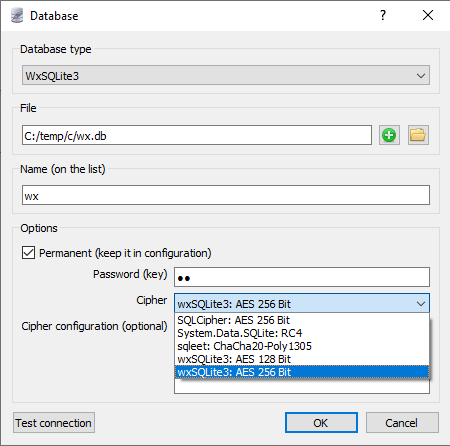
数据种类选择“System.Data.SQLite”,点击绿色添加按钮,将文件保存至D:\data.db,并在Password一栏内输入密码:2019(如不用密码,此处留空即可),然后点击“OK”按钮即可创建一个加密版本的SQLite DB文件,如下图所示:
打开已有些数据库
数据种类选择“System.Data.SQLite”,点击文件夹按钮,选择数据文件,并在Password一栏内输入已保存的密码然后点击“OK”按钮即可连接已有些数据库。
2、创建表
双击“data”数据库,将会显示其下的子节点,选择“Tables”,并在工具栏点击“新建表”按钮,如下图所示:
在Table name文本框内输入表名Info,并点击“Add columns”图标以便添加列,如下图所示:
点击“Add column”按钮,添加第一个字段,字段名为ID,数据种类为Text,将主键前的复选框打钩,并点击“OK”按钮,如下图所示:
点击“Add columns”图标以便添加另外一个列,字段名为Name,数据种类为Text,将非空前的复选框打钩,并点击“OK”按钮,如下图所示:
点击“Commit structure changes”图标以便保存该表及字段。
在弹出的对话框点击“OK”按钮,即可完成表单的创建工作。
3、添加数据
选择“数据”选项卡,点击“插入行”图标按钮,如下所示:
完成后点击“提交”按钮。
4、修改表
假如需要对数据库中的表进行修改,对要修改的表右击,可以进行各种操作,如下图所示:
1、轻量级。
2、独立性,没依靠,不需要安装。
3、隔离性 全部在一个文件夹系统。
4、跨平台 支持海量操作系统。
5、多语言接口 支持海量编程语言。
6、安全性 事物,通过独占性和共享锁来达成独立事务的处置,多个进程可以在同一个时间内从同一个数据库读取数据,但只有一个可以写入数据。
TAG标签:
转载请说明来源于当下软件园(https://www.gpsdan.com)
本文地址:https://www.gpsdan.com/soft/22204.html
郑重声明:文章来源于网络作为参考,本站仅用于分享不存储任何下载资源,如果网站中图片和文字侵犯了您的版权,请联系我们处理!邮箱3450399331@qq.com
声明:当下软件园为非盈利性网站 不接受任何赞助和广告
Copyright2007-2022 当下软件园(https://www.gpsdan.com).All Rights Reserved
备案编号:赣ICP备20001389号 赣公网安备 36010602000087号