-
软件搜 索
- 软件
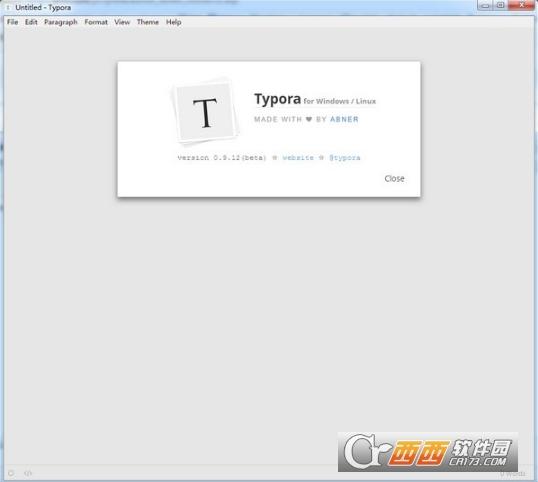
Typora windows是一款出色的markdown编辑器,md也是目前最火爆的一种文档书写语言格式,用户仅需用一些很「简单易记」的语法就能轻松写出一篇具备好的排版和可读性的文章,因此大受青睐,日渐已成为网络写作的新时尚。 有需要的小伙伴欢迎来西西下载。
数学表达式
要启用这个功能,第一到Preference|Editor中启用。然后用$符号包裹Tex命令,比如:$lim|{x \to \infty} \ exp=0$将产生如下的数学表达式:
下标
下标用~包裹,比如:H~2~O将产生水的分子式。
上标
上标用^包裹,比如:y^2^=4将产生表达式
插入表情
用:happy:输入开心的表情,用:sad:输入悲伤的表情,用:cry:输入哭的表情等。以此类推!
下划线
用HTML的语法Underline将产生下划线Underline.
删除线
GFM添加了删除文本的语法,这是标准的Markdown语法木有些。用~~包裹的文本将会具备删除的样式,比如~删除文本~将产生删除文本的样式。
代码
用`包裹的内容将会以代码样式显示,比如
用`printf`
则会产生printf样式。
输入~~~或者```然后回车,可以输入代码块,并且可以选择代码的语言。比如:public Class HelloWorld{ System.out.println; }
强调
用两个*号或者两个|包裹的内容将会被强调。比如
**用两个*号强调内容** ||用两个下划线强调内容||
将会输出
用两个*号强调内容 用两个下划线强调内容 Typroa 推荐用两个*号。
斜体
在标准的Markdown语法中,*和|包裹的内容会是斜体显示,但GFM下划线一般用来分隔人名和代码变量名,因此大家推荐是用星号来包裹斜体内容。假如要显示星号,则用转义:
\*
插入图片
大家可以通过拖拉的方法,将当地文件夹中的图片或者互联网上的图片插入。
插入URL连接
用尖括号包裹的url将产生一个连接,比如:将产生连接:www.baidu.com.
若是标准的url,则会自动产生连接,比如:www.baidu.com
目录列表Table of Contents
输入[toc]然后回车,将会产生一个目录,这个目录抽取了文章的所有标题,自动更新内容。
水平分割线
用***或者|||,然后回车,来产生水平分割线。
标注
大家可以对某一个词汇进行标注。比如
某些人用过了才了解[^注解] [^注解]:Somebody that I used to know.
将产生:
把鼠标放在注解上,将会有提示内容。
软件特点:
1、实时预览
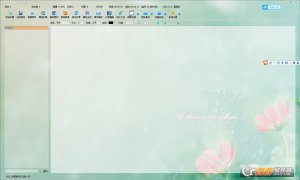
| 不像大部分MarkDown编辑器,也不会其窗口拆分为源部分和预览部分。相反,它叫你预览你的作品在同一窗口,实时预览。
2、功能强大
| typora windows支持自动保存,版本控制,拼写检查等。
3、快捷键
| 用快捷键来更改文本格式,轻松。
你仅需在Typora打字时输入正确的 Markdown 语法标记 ,软件就像触发了键盘快捷键一样,将对应的文字会即时转变为它们应该成为的样子。斜体、加粗、插入图片、引用、插入图片、代码、表格、有序列表等等操作就在你敲完代码的一瞬间通通魔法般地“变成现实”,你在编辑器上看到的直接就是 Markdown 最后的排版成效了,这种行云流水般的写作体验真的很很棒!Typora支持代码块的语法高亮(开发者的福音),对于表格、数学公式这类 MD 里比较很难输入的元素,Typora 也提供了相当便捷的辅助;支持键盘快捷键;也提供了导出 Markdown 到 HTML 和 PDF 的功能。假如你的文章里用到1、2、3、四级标题等,界面右上角的「Out line」按钮也能自动为你的文章生成「大纲目录」。对,这一点不只对作者有用,对于 MD 的「读者」来讲也是非常便利的功能,再加上 Typora「一体化」的窗口,关联了 .MD 格式直接双击打开就能阅读 Markdown 文件,没任何多余的功能,作为一款「纯粹的 Markdown 阅读器」也是很好用的。
TAG标签:文本编辑(3)Typorawindow(1)
转载请说明来源于当下软件园(https://www.gpsdan.com)
本文地址:https://www.gpsdan.com/soft/16817.html
郑重声明:文章来源于网络作为参考,本站仅用于分享不存储任何下载资源,如果网站中图片和文字侵犯了您的版权,请联系我们处理!邮箱3450399331@qq.com
声明:当下软件园为非盈利性网站 不接受任何赞助和广告
Copyright2007-2022 当下软件园(https://www.gpsdan.com).All Rights Reserved
备案编号:赣ICP备20001389号 赣公网安备 36010602000087号