类型:编程软件
语言:中文
更新:2025-01-10 16:20
大小:91.00M
版本:v5.1.0 官网汉化版
平台:WinAll, WinXP, Win7, Win8, Win10
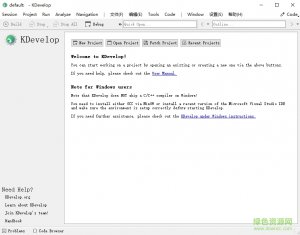
kdevelop windows版是一款跨平台多语言集成开发环境软件。绿色资源网提供的是kdevelop for windows中文版本,欢迎需要的用户来绿色资源网下载用。
KDevelop-project诞生于1998年,其目的是为KDE提供一个易用的集成开发环境。此后,KDevelop IDE使用GPL进行发布, 它支持不少程序设计语言。[1]
KDevelop目的是为KDE提供一个易用的集成开发环境。此后,KDevelop IDE使用GPL进行发布, 它支持不少 程序设计语言.
KDevelop,是一个支持多程序设计语言的集成开发环境。它运行于Linux和其它类Unix环境。它本身不包括编译器,而是调用其它编译器来编译程序。
KDevelop 透过KParts框架用编辑器组件。预设用Kate。
1、源码编辑器具备语法高亮和自动缩进的功能。
2、项目管理器可以管理各种不一样的项目种类,比如Automake、基于Qt的qmake项目和基于Java的Ant项目。
3、类浏览器。
4、Gui设计器。
5、GNU编译器包的前端。
6、GNU调试器的前端。
7、生成和升级类概念与应用程序框架的向导。
8、自动代码补全。
9、内置Doxygen支持。
10、并行版本控制系统支持。支持CVS、Subversion、Perforce和ClearCase。
撰写程序文件
通过菜单操作【Project】→【New Project】启动新建工程向导程序,选择工程种类,并指定 工程名字及其保存地方,如图所示。下面一路点击Next即可完成工程的创建工作。
向导程序会自动生成一个含有主函数的文件。以此文件是一个模板,在它的基础上修改并添加代码,
即可撰写需要的程序。
编译
程序写好后,应该把文件保存起来,然后根据前面提到的步骤,生成网站源码结构、配置、编译,即依次
实行如下菜单操作:
【Build】→【Run automakeconf】
【Build】→【Run configure】
【Build】→【Compile File】
每个操作若能正常完成,在Messages窗口中会出现Success的提示。假如没Success的提示,则表明相应的操作失败,应查明缘由。
一般来讲,生成网站源码结构和配置这两个操作都能顺利通过。
假如编译连接是初次进行,则一般会失败,由于极少有人能一次写出没任何语法错误的程序。查询
Messages窗口中的提示信息,好了解什么地方出现了语法错误。单击某一条错误提示信息,KDevelop会自动把光标定位到发生该错误的语句上。
依据错误提示,修正程序中的语法错误,然后第三尝试编译,直到出现Success的提示。
常常出现的一种状况是,程序上的一个语法错误会致使多条错误信息的出现。因此,应该把第一条错
误信息认真处置好,再从随后的错误信息中随机选择几条加以处置,然后就第三尝试编译,看还有没错误信息。这样反复多次,直到把所有些错误提示消除掉,编译就成功了。不要把所有错误信息都依次处置完再尝试编译,那样的效率比较低。
生成可实行文件
编译成功后,实行菜单操作【Build】→【Built Project】即可生成相应的生成可实行文件。
调试
下面,可以实行菜单操作【Build】→【Excecute program】试运行程序。这种运行是在KDevelop的控制下进行的。因此,假如出现“死循环”,可以实行菜单操作【Build】→【STOP】或按Esc键即可暂停程序的运行。
假如在程序中存在逻辑错误,就得不到期望的结果。逻辑错误的排除比较困难。需要对程序进行仔细
的剖析才能找到错误是什么原因。
普通的逻辑错误可以参考程序的运行表现加以判断。比较深层次的逻辑错误则需要借用调试工具。
本章前面介绍的调试工具GNU gdb就是一个非常不错的工具,可以用它对程序进行仔细剖析,查找逻辑错
误的根源。默认状况下,经过【Build】→【Built Project】操作之后,可以在工程目录下的/debug/src/中找到带源码调试符号的可实行文件。
发现逻辑错误后,就要修改程序,重新编译连接。然后再试运行。假如仍然得不到期望的结果,说明
程序中还有逻辑错误,应第三进行剖析。这样反复多次,直到消除全部的逻辑错误。
发布可实行文件
假如只想发布程序的可实行文件,可以先调整项目的编译连接选项,选择优化编译的方法。如此可以
得到更小更快的可实行文件。
可以通过菜单【Project】→【Build Configuration】修改编译连接选项。此菜单之下有三种选项,默觉得Debug,生成的可实行文件中含有源程序调试符号;还可以选择 Default或Optimized。选择Optimized时,编译连接时将进行优化,生成的可实行文件更小,实行起来也更快。
选择Debug时,可实行文件保存在工程目录下的/debug/src/中;选择Optimized时, 可实行文件保存在工程目录下的/optimized/src/中;选择Default时, 可实行文件保存在工程目录下的/src/中。
假如要发布可实行文件,应该选择Optimized的方法进行编译连接。
发布源程序
把工程目录及其中的所有文件打包即可形成源程序包。用户得到这个源程序包并解压后,不必安装KDevelop 就能按标准办法进行编译和安装,即支持
configure,make,make install,make clean,make uninstall等命令。这个包也含有KDevelop的工程文件和其他有关的信息。因此,假如用户安装了KDevelop,可以直接打开该工程进行修改。
安装完成后,从开始菜单中就能启动kdevelop:
【开始】→【所有程序】→【Kdevelop】
借助Kdevelop可以撰写C和C++程序,它把编辑、编译、调试和运行集成到一块,给编程工作带来非常大便捷。
基本步骤
一般而言,用Kdevelop编程大体要历程如下几个步骤。编程是比较复杂的,非常难一次成功,这类步骤可能要反复进行多次。
第一步,新建工程
可以通过菜单操作启动相应的向导程序,借用它完成工程的初建工作。
【Project】→【New Project】
在新建工程过程中,主要需要指定工程文件保存地方、工程名字、工程种类,并且可以填写编程作者
的信息。依据所选工程种类,向导程序会自动生成一批模板文件。
第二步,编辑程序文件
向导程序一般会创建一些程序文件,应该对这类文件进行编辑以满足特定的编程需要。
还可以实行菜单操作来增加新的文件。
【File】→【New】
上述操作后,会出现一个对话框,用于指定文件名和文件种类。依据文件种类的不同,会自动设定适合的扩展名。注意,“Add to project”复选框应该勾选上以确保新文件被加入到目前的工程中。
第三步,生成网站源码结构
在编辑好程序文件后,要先借用GNU Build System生成系统生成网站源码结构。在增加了新文件、修改了文件名、改变文件的保存地方之后,都要重新生成网站源码结构。具体而言,生成网站源码结构包含autoconf、automake等操 作,把每一个子目录的Makefile.am变成了Makefile.in。具备网站源码结构的程序文件包可以在任何UNIX、LINUX的系统上用简单的命 令进行配置、编译、连接和安装。
可以实行菜单操作来生成网站源码结构:【Build】→【Run automakeconf】
第四步,配置,即运行configure
configure是一个脚本,用来确定所处系统的细节,譬如用何种编译器、何种库,与编译器和库的保存地方,并把Makefile.in的相应部分进行替换,形成Makefile。
可以实行菜单操作来进行配置:【Build】→【Run configure】
第五步,编译连接
实行菜单操作【Build】→【Built Project】即可完成编译连接,形成可实行文件。默认状况下,这种可实行文件是带有网站源码调试符号的。
对于多文件的程序,一般需要对每个文件分别进行编译生成目的文件。当每一个文件的编译通过之后,再统一进行编译连接。单独编译目前正在编辑的文件的菜单操作是:【Build】→【Compile File】
第六步,运行
假如想在KDevelop的控制下运行已编译连接好的程序,可以实行菜单操作:
【Build】→【Excecute program】
假如想单独运行程序,则需要先安装,然后在命令行中输入相应的可实行文件的名字即可。KDevelop会把可实行文件放在/usr/local/bin之中【Build】→【Install】
TAG标签:编程工具(7)kdevelop(1)
转载请说明来源于当下软件园(https://www.gpsdan.com)
本文地址:https://www.gpsdan.com/soft/2398.html
郑重声明:文章来源于网络作为参考,本站仅用于分享不存储任何下载资源,如果网站中图片和文字侵犯了您的版权,请联系我们处理!邮箱3450399331@qq.com
声明:当下软件园为非盈利性网站 不接受任何赞助和广告
Copyright2007-2022 当下软件园(https://www.gpsdan.com).All Rights Reserved
备案编号:赣ICP备20001389号 赣公网安备 36010602000087号