【软件介绍】
XAMPP中文版是一个功能强大的网站建设集成软件包,不只界面简洁明确而且操作便捷快捷。XAMPP中文版包原来的名字是lanpp,但为了防止误解,最新的几个版本就改名为xampp了,可以在Windows、Solaris、Mac OS X 、Linux等多种操作系统下用。
【软件特征】
1、XAMPP此版本由phpStudy作者重新编译,精简掉五分之四,安装包只有35M。
2、原xampp解压后1250M,去臃肿精简掉990M仅剩250M。
3、对控制面板进行大幅优化更新, 舍弃掉旧版本很多无用的鸡肋功能。
4、增加 PHP5.3、PHP5.5和PHP7.0一键切换。将程序汉化修改,增加部分功能。
5、将apache升级到新版2.4.10,php升级到7.0.1。
6、mysql升级到5.6.21,tomcat升级到7.0.56。
【xampp和wamp软件对比】
功能服务比较:
wamp
wamp是windows下的apache+mysql+php, 基本是用来学习PHP开发
和mysql数据库而已。
xampp
功能非常强大。
包括的服务器:Apache, MySQL, FTP Server, Mail Server,Tomcat
支持的编程语言:PHP, Perl
提供的工具组件:phpMyAdmin, Webalizer, fake sendmail.
速度比较:
wamp
运行PHP速度有时比较慢。
xampp
速度稳定,感觉比wamp快。
两款软件各有特点,用户可以参考我们的需要选择适合的下载用。有需要wamp软件的小伙伴可以点击下方的链接进行下载。
【软件安装教程】
1、在本站下载XAMPP免费版安装包,双击运行。
2、 当出现“Bitnami”安装界面之后,假如你的电脑中安装有杀毒软件,它会弹出一个询问框,告知“杀毒软件或许会拖慢安装程序的提示框”,不需要管它,直接点击“Yes按钮”确定继续安装。
紧接着,安装程序又会弹出一个警告框,告知“系统启动用户账户控制功能时,会干扰XAMPP的某些功能(由权限问题致使),因此不要将它安装到C:Program Files (x86)目录下”,记住这一需要后,直接点击“OK按钮”关闭警告框,继续实行安装;
3、在出现的“XAMPP安装欢迎界面”中,直接点击“Next按钮”进入下一步
4、在弹出的“选择组件窗口”中,勾选左边列表中的组件(全部安装),然后点击“Next按钮”进入下一步;
5、在出现的“Bitnami介绍窗口”中,去掉“Learn more about Bitnami for XAMPP”后面的勾(我对跳转到它们的主页不有兴趣),然后点击“Next按钮”进入下一步;
6、安心等待XAMPP安装
7、当XAMPP中文版安装完毕后,假如开启了Windows防火墙,此刻会出现“Windows安全警报”,勾选“专用互联网”和“公用互联网”前的勾并点击“允许访问按钮”,允许“Apache HTTP Server”在这两种互联网上通信;
8、在弹出的“完成安装窗口”中,勾选“Do you want to start the Control Panel Now?”前的勾(允许安装完毕后打开XAMPP的控制面板),然后点击“Finish按钮”完成安装;
9、在弹出的“语言选择窗口”中,选择美国国旗,然后点击“Save按钮”,表示使用默认的美式英语重当界面语言;
【软件用法】
xampp启动服务
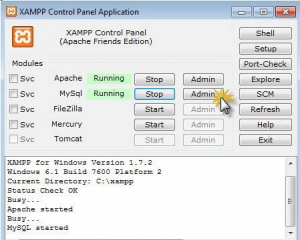
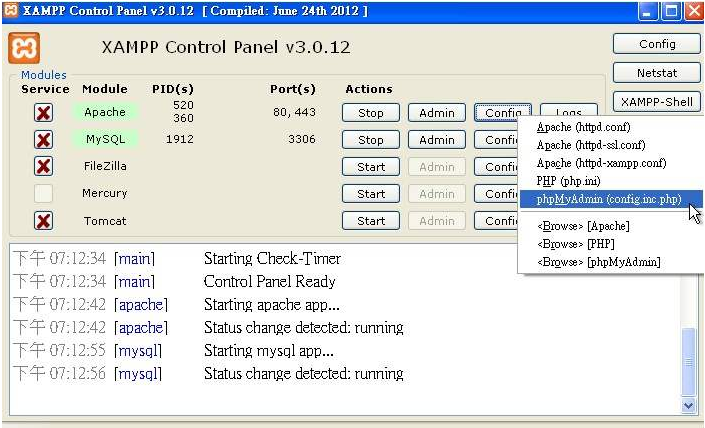
1、在出现的“XAMPP控制面板窗口”中Service一列的单选框略有不同,“X”表示相应组件还没设为Windows系统服务;“空白”表示没安装该组件;除此之外还有“√”,表示该组件已经安装成为Windows系统服务,可以start。
2、在出现的“XAMPP控制面板窗口”中,点击“Apache”同行的“Config按钮”,然后选择“Apache (httpd.conf)”,打开http的配置文件;
3、在打开的“httpd.conf文件”中,找到“Listen”后,将它右侧的端口改为“8000”(默认的80端口并不安全,8005,8009,8080端口会被Tomcat占用)。保存修改后,关闭该文件;
4、返回“XAMPP控制面板窗口”中,继续点击“MySQL”右边的“Config按钮”,然后选择弹出菜单中的“my.ini”,打开MySQL的配置文件;
5、在打开的“my.ini文件”中,找到“[client]”后,可以设置推广客户端连接MySQL的密码和端口。设置并保存后,可以直接关闭该文件;
6、重新返回“XAMPP控制台窗口”,点击右边的“Config按钮”,打开“控制面板配置窗口”;
7、在弹出的“控制台配置窗口”中,勾选“Autostart of modules”下的所有模块,如此每次控制面板启动时,都会自动启动这类已勾选的模块。设置完毕后,点击“Save按钮”保存设置;
8、设置完自动启动模块之后,Windows防火墙会连续弹出4个提示框,勾选每一个提示框中的“专用互联网”和“公共互联网”并点击“允许访问按钮”允许访问;
9、打开浏览器输入“//127.0.0.1:8000”并回车。假如见到XAMPP的欢迎页,表示Apache工作正常。
TAG标签:XAMPP(1)
转载请说明来源于当下软件园(https://www.gpsdan.com)
本文地址:https://www.gpsdan.com/soft/470.html
郑重声明:文章来源于网络作为参考,本站仅用于分享不存储任何下载资源,如果网站中图片和文字侵犯了您的版权,请联系我们处理!邮箱3450399331@qq.com
声明:当下软件园为非盈利性网站 不接受任何赞助和广告
Copyright2007-2022 当下软件园(https://www.gpsdan.com).All Rights Reserved
备案编号:赣ICP备20001389号 赣公网安备 36010602000087号