-
软件搜 索
- 软件

类型:下载工具
语言:简体中文
更新:2026-06-13 11:33
大小:153.77M
版本:v4.26.0
平台:Windows11,Windows10,Windows8,Windows7
标签:
eclipse是一款功能强大的开放网站源码集成开发环境,但官方文件并没支持简体中文,这致使国内用户,尤其是小白用户在上手过程中有肯定的困难程度。今天3322记者就为你带了eclipse汉化包,这是专门用于汉化eclipse插件工具,虽然技术员的英文功底应该都不低,但中文界面看着一定是要比英文舒服的,尤其是一些比较少见的功能和选项,用中文可以愈加迅速的了解其意思和用途。当然,eclipse汉化包是作为一种插件运行在eclipse中的,所以用户拥有两种安装方法,用户可以在下面看记者怎么样操作以学习汉化包的安装。
2、第二种自然就是传统的插件在线安装方法。
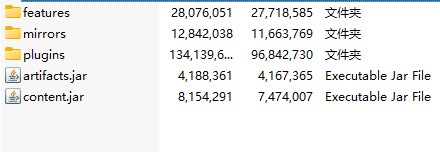
1、第一打开软件,点击help—Install New Software…。这里应该注意依据用户自己的版本选择,毕竟这个插件是依据用户本身的eclipse版本决定的,假如用户的是新版或者旧版可以到http://www.eclipse.org/babel/downloads.php探寻自己需要的汉化包。
3、然后选择用户的汉化包,勾选上点击next。
4、确认大小和内容,点击next。
5、赞同协议,点击next,开始下载安装语言包。
6、等待其完成,即可汉化。
2、在Caller模式下,调用层级(Call Hierarchy)有一个在上下文菜单中有一个Expand With Constructors动作
3、当你在编辑器中输入的时候,Java比较编辑器会更新其结构4、有一个新的toString产生器
5、为可覆盖办法增加了一个Open Implementation链接,可以直接打开其达成6、编辑器与实行环境一致
7、Debug视图目前提供了breadcrumb(面包屑),显示了活动的debug上下文8、可运行的JAR文件输出向导还可以把所需的类库打包进一个要输出的可运行JAR文件,或打包进与紧挨着该JAR的一个目录中
9、当在写一个分配表达式(allocation expression)时发生补全操作,ch内容助手可以提示一个类的可用架构办法10、假如测试到无用代码,编译器可以发出警告
11、类库、变量或容器入口的路径可以是与项目有关的任何地方12、在Jovadoc hover的头部及Javadoc视图中,都提供了引用其他种类和成员的链接
13、随该Eclipse发行的JUnit4版本更新为4.514、Javadoc视图及hovers都支持{@inheritDoc}标签并给覆盖办法增加链接
1. Ctrl + D (删除目前行)
2. Ctrl + Alt + ↓(复制目前行到下一行)3. Alt + / 或者说是 Ctrl + 空格(因为后者与输入法的快捷键冲突,所以,我一般都用前者) 用途:迅速插入
4. Alt+Shift+R 重命名很好使5. Ctrl + Q 定位到最后编辑的地方
6. Ctrl + Shift + O 自动导入包7. Ctrl+/ 注解目前行,再按则取消注解
8. Ctrl+K迅速查找9. Ctrl + Shift + F 自动缩进
2、常用快捷键Ctrl+1 迅速修复
Ctrl+D: 删除目前行Ctrl+Alt+↓ 复制目前行到下一行
Ctrl+Alt+↑ 复制目前行到上一行Alt+↓ 目前行和下面一行交互地方
Alt+↑ 目前行和上面一行交互地方Alt+← 前一个编辑的页面
Alt+→ 下一个编辑的页面Alt+Enter 显示目前选择资源的属性
Shift+Enter 在目前行的下一行插入空行Shift+Ctrl+Enter 在目前行插入空行
Ctrl+Q 定位到最后编辑的地方Ctrl+L 定位在某行
Ctrl+M 最大化目前的Edit或ViewCtrl+/ 注解目前行,再按则取消注解
Ctrl+O 迅速显示 OutLineCtrl+T 迅速显示目前类的继承结构
Ctrl+W 关闭目前EditerCtrl+K 参照选中的Word迅速定位到下一个
Ctrl+E 迅速显示目前Editer的下拉列表Ctrl+/ 折叠目前类中的所有代码
Ctrl+× 展开目前类中的所有代码Ctrl+Space 代码助手完成一些代码的插入
Ctrl+Shift+E 显示管理目前打开的所有些View的管理器Ctrl+J 正向增量查找
Ctrl+Shift+F4 关闭所有打开的EditerCtrl+Shift+X 把目前选中的文本全部变为大写
Ctrl+Shift+Y 把目前选中的文本全部变为小写Ctrl+Shift+F 格式化目前代码
Ctrl+Shift+P 定位到对于的匹配符TAG标签:
转载请说明来源于当下软件园(https://www.gpsdan.com)
本文地址:https://www.gpsdan.com/soft/22212.html
郑重声明:文章来源于网络作为参考,本站仅用于分享不存储任何下载资源,如果网站中图片和文字侵犯了您的版权,请联系我们处理!邮箱3450399331@qq.com
声明:当下软件园为非盈利性网站 不接受任何赞助和广告
Copyright2007-2022 当下软件园(https://www.gpsdan.com).All Rights Reserved
备案编号:赣ICP备20001389号 赣公网安备 36010602000087号