
 DiskGenius4.9.1 免费版 官方中文版种类:磁盘工具大小:18.5M语言:中文 评分:5.9标签:立即下载用虚拟机的用户是不是感觉到你的虚拟磁盘文件愈加大,都快把宝贵的磁盘空间(宿主机物理硬盘)占满了呢?
 有人会想到,我直接启动虚拟机,然后把里面没用的数据删除去,不就好了吗?实质测试发现,如此删除后,存放在物理硬盘上的虚拟磁盘文件的大小并没减小。虚拟机磁盘文件只能慢慢地变大,虚拟机软件不会在用户删除数据后对虚拟磁盘进行“压缩”。
目前好了,大家可以用DiskGenius软件进行压缩。譬如大家用的是,它的虚拟磁盘文件是vmdk格式。这个时候大家可以用如下办法对其进行压缩。如下图所示,这是未压缩之前的大小。
操作步骤如下:

2、然后大家再新建一个容量不小于源虚拟硬盘的vmdk虚拟磁盘(菜单:“硬盘 – 新建虚拟硬盘文件 – 新建VMware虚拟硬盘文件”)。

3、开始进行压缩。选择(菜单:“工具 – 克隆硬盘”),弹出对话框后,在“选择源硬盘”时选择要压缩的vmdk虚拟磁盘,在“选择目的硬盘”时选择刚刚大家新建的vmdk虚拟磁盘,然后点“开始”。
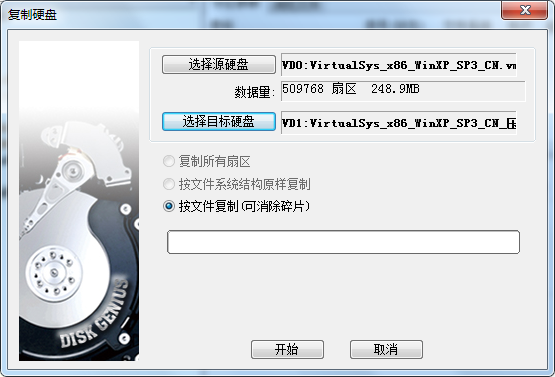
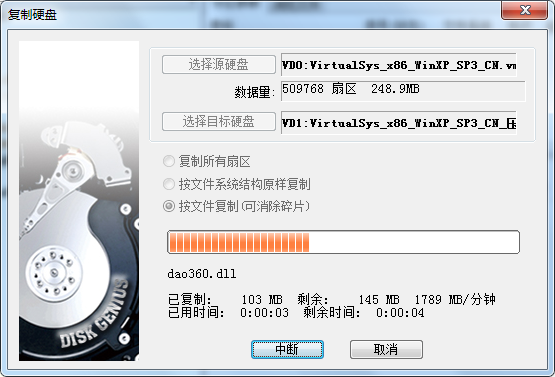
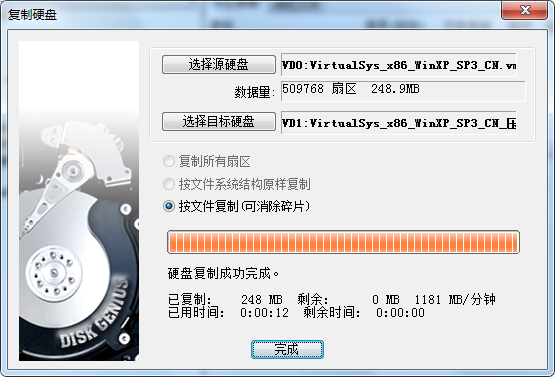
4、目前已经复制完毕了,大家找到两个虚拟磁盘文件的所在路径,对比一下大小。

可以看到,虚拟硬盘被压缩了。 这个时候,还需要做一些后续的清理工作。第一在DiskGenius软件中关闭刚刚打开的两个虚拟硬盘,或者直接关闭 DiskGenius 软件。然后将源虚拟硬盘文件改名(备用,以防万一),再将新的虚拟硬盘文件改名为源虚拟硬盘的文件名(注意要一模一样)。最后打开虚拟机,启动一下虚拟系统,没问题后就能删除压缩前的源虚拟硬盘文件了。 至此,压缩完成。
TAG标签:DiskGenius(1)
转载请说明来源于当下软件园(https://www.gpsdan.com)
本文地址:https://www.gpsdan.com/news/241.html
郑重声明:文章来源于网络作为参考,本站仅用于分享不存储任何下载资源,如果网站中图片和文字侵犯了您的版权,请联系我们处理!邮箱3450399331@qq.com
 赣公网安备 36010602000087号
相关文章