
 Candy Crush Saga无限金币内购中文破解版v1.80.1种类:休闲益智大小:50M语言:中文 评分:10.0标签:立即下载
1. Candy介绍
Candy 是一款小巧的操作辅助型软件,由作者万年书妖用AHK脚本开发,本是为了满足个人的需要而开发,但后来公布到网上,到了现在,已经有愈加多的人用并爱上了它,并且,万年书妖已经放出了Candy的网站源码,感兴趣的朋友可以下载研究一下。
2、Candy适用人群
Candy并不适用于所有人,它适用于:
有需要用多个程序打开一个文件需要的人。
感觉右键菜单的打开方法太过繁琐的人。
喜欢捣鼓软件的人。
喜欢用快捷键和鼠标手势,并用它们来简化操作步骤的人。
3. Candy用指南
2.1 启动方法
Candy是一款启动方法很独特的软件,之所以如此说,是由于:Candy不长跓内存,只在你需要它的时候,运行一下,实行完特定的操作,又自动退出,由此看出,Candy是一款在后台默默工作的软件,Candy的实行过程如下所示:
选中一个目的–通过特定的方法启动Candy–依据被选中目的的种类实行特定的操作–Candy退出
如下所述,启动Candy需要用“特定的方法”,那样,到底是那些方法呢?又为何必需要通过这类方法呢?
这是由于,作为一款相当低调的辅助工具,Candy旨在对被选中的目的进行操作,注意,是被选中的目的,这就有一个问题,当你选中一个目的时,如何去实行另一个目的呢?总不可能再去双击运行吧,那之前被选中的目的不就失去焦点了么?没错,因此,Candy需要通过以下方法来启动:
快捷方法的快捷键。你可以将Candy的快捷方法发送到桌面,或者是开始菜单中,然后对它设置一个快捷键(不少Candy粉都的F7,不过TC用户应该不会用这个的),按下这个快捷键,即可启动Candy,如下图:
鼠标手势软件。譬如StrokeIt,可以增加一个手势,并设置为调用Candy,如下图:

AHK等有关快捷键软件。可以通过设置快捷键等方法来调用Candy,如此的目的是做到鼠标和键盘都能独立操作。AHK脚本如下: 调用Candy
F7::
Run, D:\candy\candy.exe /ini=candy.inireturn
在TC里调用。相信这里的读者不少都是TC的忠实粉,而通过简单的配置,Candy便能在TC里游刃有余。
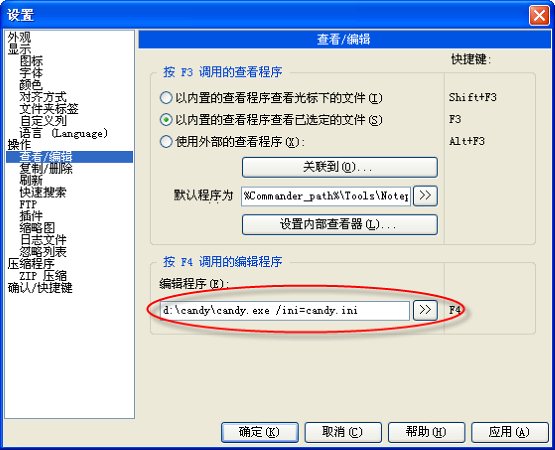
还有一些其他的软件也能调用Candy,譬如HoeKey,办法都是大同小异。
关于启动方面,还有一点需要提醒的,可能你已经通过上面StrokeIt和TC的图注意到了,那就是在启动Candy时,需要带一个启动参数:/ini=*****。这是在为Candy运行时指定一个配置文件,当你有多个配置文件的时候比较有用。当然,假如你仅需一个配置文件,那样你也可以不加参数,但你的配置文件必需命名为 candy.ini。另外,添加 /ini 参数时,注意:路径和 /ini 参数之前必须要有一个空格。
2.2 配置文件
目前,已经解决了用Candy的第一大难点,目前来讲说第二个—-Candy的配置文件,其实,这也非常简单。
先说一下ini配置文件的结构:[] 代表一个区段,而每一个区段中可以放置不一样的配置,每一个配置的格式为 参数名=属性值,而以分号(;)开头的语句则为注解。因此,在刚刚的模板里,就存在两个区段:configuration 和 associations。其中,configuration 放置一些关于Candy软件本身的配置,而 associations 区段则记录着你对不同扩展名的不同配置。每一个参数的作用如下。
configuration 区段:
参数名用途
used_browser概念常见的浏览器,详细含义:
假设你系统默认"IE",你在candy里面设置的浏览器(即default_browse)是firefox,那样,当你目前用的浏览器是chorme的话,candy将把实行的结果反馈到什么浏览器呢?这是个选择题。所以,用了一个used_browser,假如你在这里面概念过该浏览器,那样在该浏览器上发candy命令,则在该浏览器内实行。比如:used_browser=chrome.exe,firefox.exe,maxthon.exe
default_browser默认浏览器,用于打开Candy里配置的网址,注意:假如和操作系统的默认浏览器不同,将会以该参数对应的为准。
比如:default_browser=c:\Program Files\Internet Explorer\IEXPLORE.EXEconfig
配置文件出错时,用什么程序打开配置文件。比如:config="c:\Program Files\Notepad++\notepad++.exe"
TimeWaitCandy实行操作时,需要肯定时间,假如这个时间内,譬如CPU忙时,没提取到内容,则觉得是空的。该时间以秒为单位。
比如:TimeWaitCandy=1ShortText_Length
设置一个字符串长度,当被选择的字符串小于等于这个长度时,就会被作为短文本,不然为长文本。比如:ShortText_Length=80
Show_error_msg是不是显示错误信息,1为显示,0为不显示。
比如:Show_error_msg=1associations 区段(该区段是由用户自行设置扩展名打开方法的,但有一些特殊的种类需要说明):
参数名用途ShortText
指定对短文本所做的操作,沙牛设置的是用谷歌进行搜索,当然,你也可以自行设置。比如:ShortText=http://www.谷歌.com.hk/search?q=
LongText指定对长文本进行操作。
比如:LongText="c:\Program Files\Notepad++\notepad++.exe"另外,可以将它放入剪贴板:LongText=clipon
clipon为内置的变量,更多的变量将在后面介绍。WebUrl
指定网页链接的处置办法。比如用浏览器打开它:WebUrl="c:\Documents and Settings\Administrator\Local Settings\Application Data\谷歌\Chrome\Application\chrome.exe"
Folder指定对文件夹的处置办法。
Driver指定对磁盘的处置办法。
NoExt指定对没后缀的文件的处置办法。
Email指定对邮件地址的处置办法,一般设置为给这个地址发邮件:
Email=mailto:AnyText
对任意文本的操作。AnyFile
对未被概念文件种类的操作。注:假如在后面设置了独立的文件格式,譬如txt,那样对txt文件调用Candy时,将不再用AnyFile的配置。即:AnyFile的设置只针对配置文件里没设置独立插件的后缀名。AnyFile="c:\Program Files\Notepad++\notepad++.exe"
注意:对于应用程序的路径,假如路径里包括空格,则需要用绰号(“”)扩起来。
另外,除去上面这类软件预留的配置和特殊种类外,大家还可以自己概念对各种文件的处置方法。其格式为:后缀=应用程序|操作对象|启动目录|状况参数。
看着非常复杂是吧?参数什么的下文再说,其实,若是基本的应用,大家完全可以将格式改为如此:后缀=应用程序。
譬如,我期望选中一个文本文档时,用Notepad++打开,这个时候可以如此写:
……前面省略
[associations]
txt="c:\Program Files\Notepad++\notepad++.exe"
另外,你还可以在一行配置中写入多个文件种类,种类之间用竖线(|)隔开。
……前面省略
[associations]
txt|ini|ahk="c:\Program Files\Notepad++\notepad++.exe"
通过以上的设置,你将得到一个像该文件的Candy配置文件。
OK,看到这里,你已经基本上掌握Candy的用法了,对于普通的应用,绝对不成问题,不过,Candy的强大绝不止是这类,下面,来学习一些Candy的高级功能吧。
2.3 菜单
通过用Candy,你可以非常轻松的用法不一样的程序去打开不相同种类型的文件,而面临文章开头的第二个需要,如何解决呢?该是Candy的菜单功能登场的时候了。
因为工作的关系,假如需要常常处置HTML的文档,有时需要用DreamWeaver来编辑,有时又需要用到Notepad++,有时还需要用各种浏览器来预览,而Candy可以做到什么成效呢?先看一下对HTML文件用Candy后的截图:
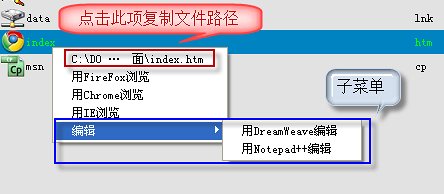
如此的菜单是如何达成的呢?仅需如下几行代码:
……前面省略
[associations]
htm|html=menubrowsers+{edit:编辑}
[menu_edit]
用DreamWeave编辑=“d:\Adobe\DreamWeaver\dreamweaver.exe”
用Notepad++编辑="c:\Program Files\Notepad++\notepad++.exe"[menu_browsers]
用FireFox浏览=“d:\Network\Firefox\firefox.exe”
用Chrome浏览="c:\Documents and Settings\Administrator\Local Settings\Application Data\谷歌\Chrome\Application\chrome.exe"用IE浏览=“c:\Program Files\Internet Explorer\IEXPLORE.EXE”
对代码的讲解如下:
概念菜单需要用 [menu_menuName] ,其中,menuName为概念的菜单名。
对文件种类启用菜单需要用 menu 开头。
普通的菜单在后面跟上菜单名即可。
假如需要添加二级菜单,则需用大括号{}括起来,大括号里的格式为:菜单名:想要显示的字符串。
多个菜单间用加号(+)连接起来。
2.4 参数[返回目录]
上面已经说过,配置一个文件种类的处置办法,最标准的格式为:
后缀=应用程序|操作对象|启动目录|状况参数
这类参数都的意思是呢?这得看后缀所对应的程序,这个程序有的什么参数,你就能通过配置给它传递哪种参数。而状况参数,则为固定的Max、Min和Hide三个,Max为最大化,Min为最小化,Hide为隐藏,这和快捷方法的运行方法一致。
除此之外,Candy还提供海量的参数,以供使用。可以书妖的Candy介绍中查看。
另外,有两个比较好用的参数,不能不说:
参数名含义d
Candy所在的盘符p
Candy所在的目录书妖对这两个参数的讲解如下:
这两个参数用于“便携化”,譬如你在U盘里面用candy。当然,这两个参数在大多数状况下,是可以被忽视的。
txt=d\某文件夹\某软件 完全可以写成 txt=\某文件夹\某软件txt=p\某软件 可以写成 txt=某软件
设计这两个参数,是为了某些特殊命令行场所。3. 结语
作为一款操作辅助兴的软件,Candy可以说是解决了打开文件时的很多问题,相信要不少朋友也是这样。只须大伙多用手,用心学习,相信能非常快的学会Candy的用法技巧,助你解决更多问题。
TAG标签:CANDY(1)
转载请说明来源于当下软件园(https://www.gpsdan.com)
本文地址:https://www.gpsdan.com/news/16.html
郑重声明:文章来源于网络作为参考,本站仅用于分享不存储任何下载资源,如果网站中图片和文字侵犯了您的版权,请联系我们处理!邮箱3450399331@qq.com
 赣公网安备 36010602000087号
相关文章