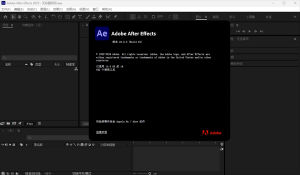
Adobe After Effects 2025是Adobe一款深受全球用户喜欢的视频处置软件,简称AE2025,因其出色的独特的图层管理功能和强大的动画工具,应用于从事设计和视频特技的机构,包含电视台、动画制作公司、个人后期制作工作室与多媒体工作室,运用行业广泛,所以它还可与其他Adobe应用程序无缝协作!
在Adobe After Effects 2025功能进行了全方位的升级优化与新增了很多便捷的功能,可以帮助用户高效且精准地创建无数种引人注目的动态图形和震惊人心的视觉成效!譬如改进了设计师请求的工作步骤、可以选择色彩校正、更快的MOGRT多帧渲染性能等等!
PS:为了用户便捷快捷体验,本站提供Adobe After Effects 2025免费版,直接安装即可,不需要繁琐激活步骤,安装即中文!
- 官方版改装,免激活处置,多国语言完整版
- 更新软件主屏幕UXP组件至最新版
- 移除软件主屏幕的已经授权/试用到期的公告提示
- 禁用Adobe商品后台跟踪器和匿名数据日志上报程序
- 安装程序:基于Adobe商品独立安装程序版本6.4.0.359
- 安装程序:解除 Win10 初期版系统上安装限制(by m0nkrus)
- 安装程序:移除原始安装程序的Adobe DeskTOP Common 组件
- 安装程序:移除原始安装程序的Adobe Creative Cloud 组件
- 安装界面:界面支持选择安装地方和界面语言,与安装完后立即运行软件
- 安装界面:在安装过程中,安装程序界面加入了“新版特质功能的动态展示”
- Adobe CCX Process 组件版本更新到最新版
- Adobe CC Library 模块组件版本更新到最新版
- Adobe Camera Raw 版本更新到最新版
- Maxon Cinema 4D 程序版本更新到最新版,并进行了激活处置
1、整个 After Effects 使用全新、现代和一致的设计
·After Effects 使用全新的、现代的且愈加一致的新设计。字体和排版将愈加明确,以便达成更好的可读性,与与其他 Adobe Creative Cloud 应用程序之间的更好的一致性。
·因为在 Windows 设施上借助硬件加速提高了 UI 性能,After Effects 的速度比以往版本显著加快。After Effects 的用户界面和客户体验更流畅、更高效,这意味着交互和整体工作步骤效率更快。
·用主题模式(标准暗、最暗和高对比度辅助模式),可依据我们的爱好自概念 After Effects 的外观和体验。通过在这类模式之间切换,你可以灵活地选择最匹配环境和个人偏好的设置,无论是为提升可读度还是基于目前光照条件改进可见性。
·用主题模式可依据你的环境和偏好自概念 After Effects,从而提升可读性和可见性。
2、表达式中的逐字文本和段落样式设置
①单个字符的样式属性
除去用文本表达式来设置整个文本图层的样式属性以外,你还可以在图层中设置单个字符的样式属性。逐字控件的优点是可自动重新排出文本,比如在缩放字母、用上标和用其他字体时,就像用字符面板中的子字符串样式设置一样。
②文本图层的段落属性
你可以用表达式控制一组海量的段落属性并将它应用于整个文本图层。
·方向
·多行书写器
·首行缩进
·对齐方法
·行距种类
·左侧距
·右侧距
·段后间距
·段前间距
·罗马式悬挂标点
“表达式语言”弹出菜单列出了 After Effects Beta 版中包括的所有段落属性。
知道怎么样在 After Effects 中用表达式来编辑和访问文本属性。
3、整理型 3D 模型导入
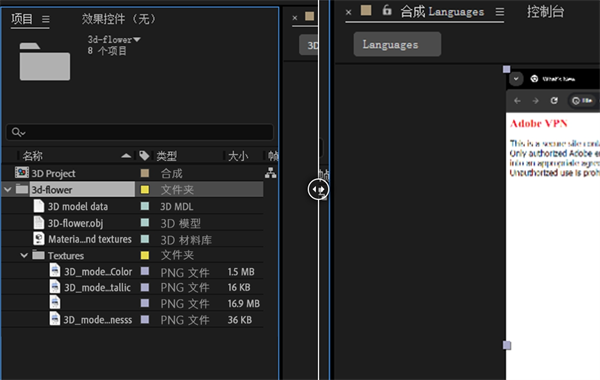
当你将 3D 模型导入 After Effects 时,项目面板的根级别中仅会显示主模型文件,而不是显示所有支持文件。这可使视图更明确,从而可以更轻松地辨别、管理和处置文件,而不会导致视觉上的杂乱。不显示模型所需的附属文件和有关文件,如素材文件、模型数据、场景配置、二进制数据和纹理文件。这种简化的办法能够帮助你将注意力集中在主模型上,而不会被支持文件分散注意力。
整理型 3D 模型导入可确保导入 3D 文件中的所有依靠文件和有关文件不再显示在“项目”面板中。
知道怎么样在 After Effects 中导入 3D 模型文件并在合成中用。
1、更快的多帧渲染
借助计算机 CPU 的全部功能,加速预览、标记影响处置时间的图层,甚至在空闲时渲染合成。
2、加速出口
用 Adobe Media Encoder 或重新设计的渲染队列进行渲染时,导出速度最多可提升 3 倍,渲染完成后,目前会通过桌面、邮件或手机公告你。
3、强大的3D设计空间
探索旨在帮助你在 3D 空间中导航和设计的工具。查询让人开心的新功能,比如实时 3D 草图预览、扩展视口、3D 地平面和 3D 变换 Gizmos。
4、动态图形模板中的媒体替换
构建包括样本媒体的动态图形模板,编辑职员稍后可以在他们的 Premiere Pro 项目中轻松更换这类媒体。
1、新项目 Ctrl+Alt+N
2、打开项目 Ctrl+O
3、打开项目时只打开项目窗口 按住Shift键
4、打开上次打开的项目 Ctrl+Alt+Shift+P
5、保存项目 Ctrl+S
6、选择上一子项 上箭头
7、选择下一子项 下箭头
8、打开选择的素材项或合成图像 双击
9、在AE素材窗口中打开影片 Alt+双击
10、激活近期激活的合成图像 \
11、增加选择的子项到近期激活的合成图像中 Ctrl+/
12、显示所选的合成图像的设置 Ctrl+K
13、增加所选的合成图像的渲染队列窗口 Ctrl+Shift+/
14、引入一个素材文件 Ctrl+i
15、引入多个素材文件 Ctrl+Alt+i
16、替换选择层的源素材或合成图像 Alt+从项目窗口拖动素材项到合成图像
17、替换素材文件 Ctrl+H
18、设置讲解素材选项 Ctrl+F
19、扫描发生变化的素材 Ctrl+Alt+Shift+L
20、重新调入素材 Ctrl+Alt+L
21、新建文件夹 Ctrl+Alt+Shift+N
22、记录素材讲解办法 Ctrl+Alt+C
23、应用素材讲解办法 Ctrl+Alt+V
24、设置代理文件 Ctrl+Alt+P
25、退出 Ctrl+Q
TAG标签:AE2025免费版(1)
转载请说明来源于当下软件园(https://www.gpsdan.com)
本文地址:https://www.gpsdan.com/soft/9946.html
郑重声明:文章来源于网络作为参考,本站仅用于分享不存储任何下载资源,如果网站中图片和文字侵犯了您的版权,请联系我们处理!邮箱3450399331@qq.com
声明:当下软件园为非盈利性网站 不接受任何赞助和广告
Copyright2007-2022 当下软件园(https://www.gpsdan.com).All Rights Reserved
备案编号:赣ICP备20001389号 赣公网安备 36010602000087号