-
软件搜 索
- 软件

类型:下载工具
语言:简体中文
更新:2025-07-21 11:30
大小:959K
版本:v1.7.11.6
平台:Windows11,Windows10,Windows8,Windows7
标签:
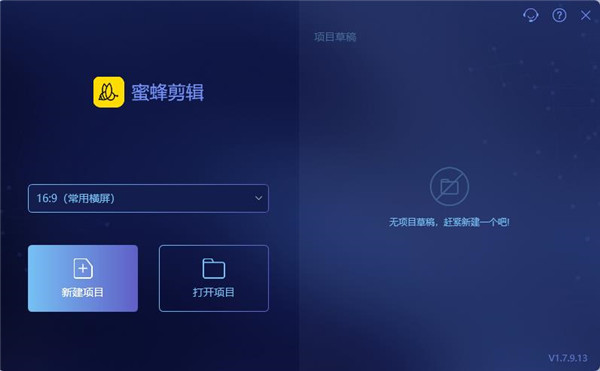
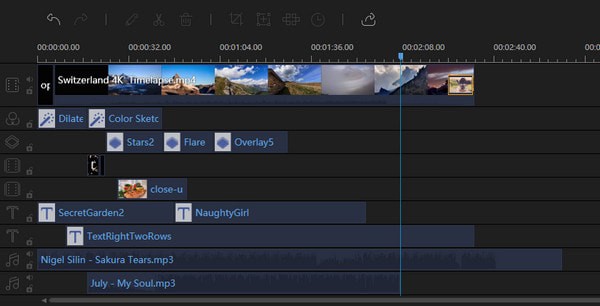
蜜蜂剪辑电脑版是一款专业的视频剪辑工具,本款软件是由Apowersoft开发的。本款软件是中文版,非常不错的便捷了用户,总是之前不少视频剪辑软件都是英文版的,非常不便捷。蜜蜂剪辑相比于其它的视频剪辑软件pr等,简化多了,不需要复杂的调整,一键操作出强大的功能。蜜蜂剪辑更偏向于普通用户用,没复杂的步骤。蜜蜂剪辑功能很强大,支持多种视频比率,如16:9适用于大部分视频平台,9:16适用于抖音短视频等手机端短视频平台,3:4和1:1适用于淘宝主图视频的制作,无论你有哪些需要基本上都能满足你。蜜蜂剪辑拥有丰富的资源库,多种字体与滤镜库都能非常不错的帮忙用户进行创作。蜜蜂剪辑拥有多条轨道可同时编辑,而且可以同时编辑字幕和背景音乐的素材,即时观看视频整体成效。蜜蜂剪辑支持一键替换背景音乐,直接调整视频参数。蜜蜂剪辑可以选择将文件保存为工程项目,便于下次编辑,也可以将视频导出无损完美画质。假如你喜欢玩视频剪辑,欢迎大伙前来下载这款视频剪辑软件。
1、定格精彩瞬间,剪辑美好生活
不需要学会专业方法,组合用软件功能即可叫你剪辑大片,推荐你的经验、技能、喜好和想法,透过屏幕感受生活的别样乐趣。
2、轻松操作,一键式视频剪辑体验
对比度、饱和度、亮度、色调、高光和阴影等参数自由调节,精准的数值变化叫你愈加无往不利,同一视频赋予多样风格,日系、复古或欧美,由你做主!
3、激活想法,无限创意
贴合时尚热门更新的素材库,你可以在这里随便下载字幕、滤镜、叠附、转场、动画、音乐等素材,找到最贴近视频剪辑需要的元素,挑选后放置轨道上就能给视频画龙点睛,成为你剪辑旅途中的想法缪斯。
4、多场景适用,蜜蜂剪辑随时待命
个人、商店或是企业,都能在蜜蜂剪辑中找到适合的解决方法,可满足vlog视频、影视混剪、游戏解释说明、电子相册制作、淘宝主图视频、企业宣传视频、线上网课制作等需要。
1、视频编辑比率
软件支持多个平台的视频编辑比率,如一般视频平台的16:9(横屏),抖音短视频、微视、微信视频动态的9:16(竖屏)、淘宝主图视频3:4、传统视频4:3和Ins视频1:1,满足多种剪辑需要。
2、多轨道
软件允许每一个素材多开轨道,叠加滤镜、叠附、动画、文字等特效成效,愈加直观的编辑视频,增加画面层次感。
3、内含多种特效素材
软件内置了文字、滤镜、转场、叠附和动画等上百种素材成效,用户可自由添加到视频上,丰富画面趣味性。
4、语音与字幕互转
软件提供配音功能,支持边播放画面边录音。另外添加了的字幕文件可以一键转换为语音,语音也支持转换为字幕,可转换中英文两种语言。
5、调整视频参数
双击轨道上的视频即可对亮度、对比度、饱和度、色调数值精确调整,旋转视频方向,倒放视频,设定背景音乐音量,增加淡入淡出成效等。
6、导出设置
软件支持多种视频音频格式输出,如MP4、WMV、AVI、MKV、MOV和Gif等,提供帧率、比特率、明确度、编码器等多种设置选项。
1、已有视频背景图
1、筹备好视频背景图,点击导入,将背景图和视频都放进软件内。
2、将视频放在第一条轨道上,双击一下即可看到调整视频背景图的选项。
3、点击自概念图片选项,即可选择你筹备好的图片上传作为背景图。
点击工具栏上的“导出”就能将视频保存到当地了。
2、没视频背景图
假如事先没筹备背景图的话,软件提供了三种背景样式供你选择。
打开软件,选择编辑比率,导入视频。
将视频放进第一条视频轨道上,假如视频比率是错误的,会显示黑边,此时,你可以双击轨道上的视频,在编辑的界面里下拉最后,可以调整视频的颜色或模糊。
假如视频比率是对的,那样调整了颜色是看不出改变的,此时,仅需选中视频轨道上的素材,点击删除,然后重新将素材拖拽到第二条画中画轨道上,就能显示视频背景了。
最后点击“导出”就能保存视频了。
TAG标签:
转载请说明来源于当下软件园(https://www.gpsdan.com)
本文地址:https://www.gpsdan.com/soft/9900.html
郑重声明:文章来源于网络作为参考,本站仅用于分享不存储任何下载资源,如果网站中图片和文字侵犯了您的版权,请联系我们处理!邮箱3450399331@qq.com
声明:当下软件园为非盈利性网站 不接受任何赞助和广告
Copyright2007-2022 当下软件园(https://www.gpsdan.com).All Rights Reserved
备案编号:赣ICP备20001389号 赣公网安备 36010602000087号