Microsoft To-Do电脑版是由奇妙清单原班团队研发的一款全新的待办事情软件,早在15年Microsoft回收了奇妙清单软件及其公司,而这款Microsoft To-Do电脑版就是奇妙清单团队在时隔两年后开发的一款全新的应用。这款软件主要以「清单」为线索采集任务,甚至在设计上,Microsoft待办的编辑任务项界面,与奇妙清单如出一辙。
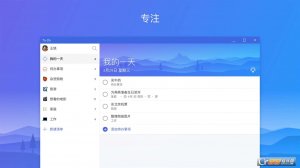
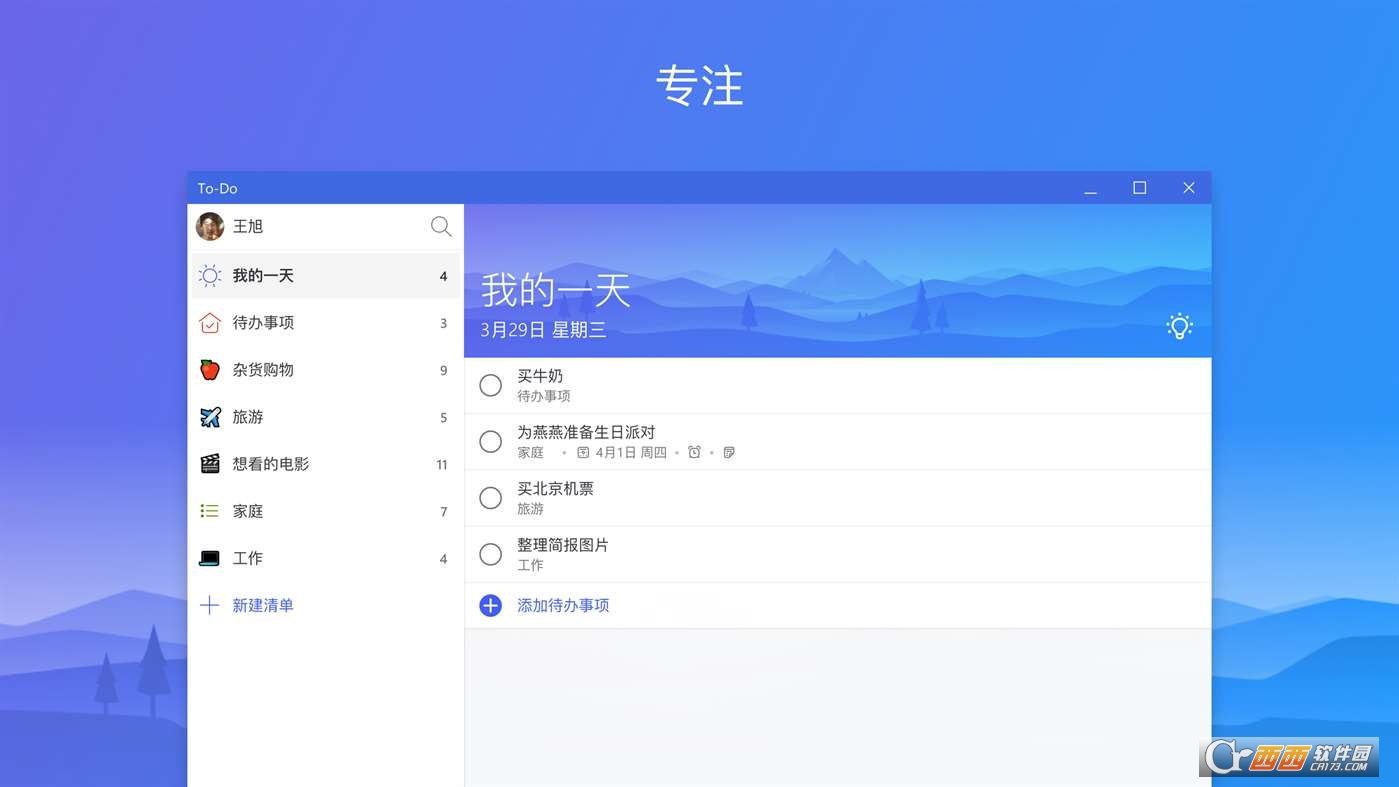
添加你于当天需要专注处置的待办事情至“我的一天”,该页面将于天天自动清空,叫你从新一页出发,重新开始每一天
智能“建议”叫你随时掌控待办事情,简单直接地将昨天还没有完成的待办事情加到“我的一天”
从你的手机或电脑添加、管理并安排你的待办事情
设置提醒和截止日期确保你从此不再忘记要紧的最后期限(或过生日礼物)
添加要紧的待办事情细节到备注
创建不一样的清单去好好不同并管理家庭、工作或个人的待办事情
随时随地在你的手机或电脑上学会待办事情
同步你的待办事情到Outlook任务
专注当天我的一天
《Microsoft待办》的第一个界面不是任务清单列表,更不是一排排整齐的分类,而是名叫“我的一天”的默认独立分类。这里显示的是当天要处置的任务,并且除非你亲自添加,或者从别的清单中选择它为今天处置,不然“我的一天”中不会显示其他任何内容。说白了,它就只列出用户觉得的,需要在“今天”做的事。
假如说一个To-Do应用怎么样设计待办分类,非常大程度上代表了该应用期望引导用户以哪种理念去管理我们的事务,那样“我的一天”这个设计还真能触动不少人的内心。不少人在做To-Do列表的时候都是为“将来”而做的,但“我的一天”里并没将来,当天没做完,第二天就不再出现了。所以《Microsoft待办》第一个特别之处:期望你能专注于为“今天”做列表。
它的智能与你的主动
《Microsoft待办》其实在界面和功能上都大幅度的做了简化,核心功能就是清单列表,没标签、没过滤筛选、没推荐、没协同合作。
太简单了,为了进一步彰显这是简单,不是空泛,应用中隐藏着比重不小的“智能细节”。在点击下方+号添加新的待办以外,你还可以试一试点击右上灯泡图标的“建议”,应用会自动筛选出有什么任务是需要放在今天处置的,譬如昨天没有完成的待办,马上在今天到期的待办,还有下面几天内就要到期的待办,列出来由你勾选。假如这一份清单太少,那样应用还会进一步从所有清单中为你推荐一些可以在今天完成的事。
是否非常像一个贴心的管家在向你征询今天的行程安排?你只须自己粗略一览,稍加判断,自行判断后确定就能了。
即使这样智能,《Microsoft待办》也没计划助你完成“所有些待办安排”,天天开启后的第一屏,永远需要你来勾选和决定,如此就给了用户一个梳理我们的待办事情,主动安排今日事情的任务。
这对不少人来讲,恰恰是正确而且好的To-Do用习惯。
重复、主题、预览版及其他
撇去了《奇妙清单》周全完备的任务管理软件后,《Microsoft待办》还真的是瘦身瘦得可以,不过好歹加入了一个不少用户梦寐以求但前者又一直缺少的功能:重复。
《Microsoft待办》中终于达成了重复任务,你可以根据天天、周、工作日、月、年如此的节点来重复某个任务,也可以自概念多长时间重复一次,甚至还能设定在周几重复。
另外,《Microsoft待办》支持给不同任务清单设置不同主题,虽然只不过一张背景+颜色的搭配组合,不过看着倒是青春活力很多。
版本号: 1.3.1101.0
Microsoft To-Do 全新亮相!大家需要你的反馈!你可以在设置里面的“帮助和反馈”直接提出建议,无论是Bug反馈或者是功能建议,请一一告诉大家!
-已修复:发现你在设置截止日期的时候一直被提前了一天?那可不是你的错哦。那是一个影响到在非UTC时区用户的Bug。大家已经把它修复啦!
已修复:大家并没为了减轻你的重压而自动将你的待办截日期从今天提前到昨天哦。目前当你于上下文菜单为待办事情设置截日期为今天的时候应该是没问题了。快去设置吧!
已修复:以上提到减压--大家已经将“今天到期”的标签更改为平静的蓝色,而不是以前在你的待办事情和详细情况视图中出现的红色。你喜欢吗?
TAG标签:待办事项(1)微软To-Do(1)
转载请说明来源于当下软件园(https://www.gpsdan.com)
本文地址:https://www.gpsdan.com/soft/7901.html
郑重声明:文章来源于网络作为参考,本站仅用于分享不存储任何下载资源,如果网站中图片和文字侵犯了您的版权,请联系我们处理!邮箱3450399331@qq.com
声明:当下软件园为非盈利性网站 不接受任何赞助和广告
Copyright2007-2022 当下软件园(https://www.gpsdan.com).All Rights Reserved
备案编号:赣ICP备20001389号 赣公网安备 36010602000087号