EDIUS非线性编辑软件专为广播和后期制作环境而设计,特别针对新闻记者、无带化视频制播和存储。EDIUS拥有健全的基于文件工作步骤,提供了实时、多轨道、多格式混编、合成、色键、字幕和时间线输出功能。除去标准的EDIUS系列格式,还支持 Infinity JPEG 2000、DVCPRO、P2、VariCam、Ikegami GigaFlash、MXF 、XDCAM和XDCAM EX视频素材。同时支持所有DV、HDV摄像机和录像机。
编辑软件EDIUS是日本canopus企业的出色非线性编辑软件。这一业界广泛用的强大的多格式编辑平台取得了TVB Europe和The IBC Daily的海量编辑一同评选的IBC2010最好商品奖项。在荷兰阿姆斯特丹举行的IBC2010展会上,EDIUS非线性编辑软件被评为最具革新和智能的商品之一。
【EDIUS Pro 8 功能特征】
1.更胜一筹的4K编辑步骤,支持Blackmagic Design的Deck-Link 4K Extreme,Ultra Studio 4K,AJA KONA 3G /XAVC S, Panasonic AVC-Ultra/AVC-Intra 4K 422及Canon XF-AVC
5.网站源码编辑多种视频格式,包含: SONY XDCAM, Panasonic P2, Ikegami GF, RED, Canon XF 和 EOS 电影格式
6.目前最快的AVCHD编辑速度,可做到3层以上实时编辑
7.多达16机位的多机位编辑能力,并可实时进行视频输出
8.增强的MPEG和264/AVC编解码能力(可对4K XAVC进行迅速编码),支持更快的4K H.264回放
9.基于第四代Intel酷睿构造的优化,支持Intel Quick Sync Video极速264输出(用于蓝光刻录)
10.64位当地处置,迅速处置大量静态图像文件(JPG, TGA, DPX等),提供更流畅的实时编辑
11.支持代理模式,增强PC处置能力,提升工作效率
12.灵活的用户界面,包含:无限的视频、音频、字幕和图文轨道
13.支持3D立体编辑、内置图像稳定器,并可从时间线上直接刻录蓝光、DVD
【EDIUS视频编辑小白基础知识攻略大全】
1、EDIUS介绍
1. 第一次用软件双击EDIUS图标,打开软件后需要设置默认文件夹,尽可能不要选择系统盘,选择常用盘符DEF皆可。
2. 设置完成默认文件夹后,点击新建工程,创建一个工程,即project,第一次用需要创建工程预设,主要进行视频尺寸、帧速率设置。
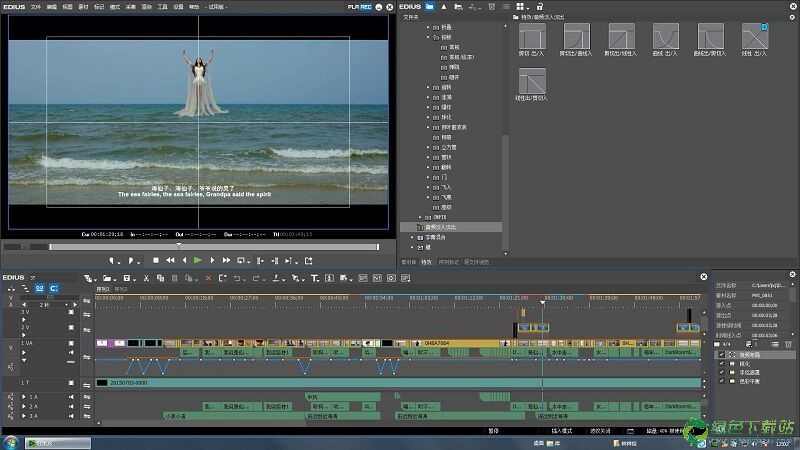
2、EDIUS视频编辑软件界面介绍
内容:包括左上角的预览窗口,左下角的时间线编辑窗口与右上角的素材库窗口三个部分。
1. 预览窗口中:PLR元素材编辑预览窗口,REC时间编辑窗口。
2. 时间线编辑窗口中:V轨道-只包括视频、VA轨道-包括音视频、T轨道-包括字幕、A轨道-只含音频
3. 素材窗口:包括素材库窗口、特效窗口及源文件浏览窗口。
3、导入素材
方法1、在源文件浏览导入无带化AVCHD素材
1. 打开源文件浏览;
2. 选择无带化设施,此处选择可移动盘;
3. 选中一个或多个素材,右击,添加并传输到素材库;
4. 点击素材库即可看到传输过来的素材了。
备注:素材传输过程中,大家可以点击视图下的后台任务,查询传输速度;点击根目录,右击可创建文件夹,对传输的素材进行管理。
方法2、在素材库导入文件素材
1. 根据方法一的步骤,在根目录下新建一个文件夹;
2. 双击空白处进入含素材的文件夹;
3. 选择素材添加进素材库,即可调用好看的mpg文件。
4、剪辑素材
方法1、通过PLR窗口剪辑
1. 在右边素材库窗口双击素材缩略图,将素材加载到PLR源素材预览窗口;
2. 通过下面三种方法进行播放查找画面:
1)点击播放键或者用键盘空格键;
2)拖动窗口上播放滑块;
3)用鼠标滚轮进行逐帧查找;
3. 选择好画面后,用set in键或者键盘上的i键设为入点,作为此段剪辑的起点画面;
4. 继续播放画面选择画面,用set out键或者键盘上的o键设为出点,作为此段剪辑的结束画面;
5.在预览窗口点击并按住鼠标左键,将画面投放至时间线VA轨道上。
方法2、直接从素材库拖放素材到VA轨道,通过时间线编辑窗口剪辑
1. 直接从素材库拖放素材到VA轨道;
2. 鼠标点击时间线刻度,游标指针自动跳转到目前地方;
3. 按住鼠标左键拖动游标指针进行浏览查询或者也可以拖动滚轮或者用键盘上的方向键进行浏览查询;
4. 通过不一样的方法剪切素材:
1)键盘c键:切开素材
2)Delete键:删除素材
3)通过点选素材为高亮显示来作为操作目的
4)N键:删除时间线左边素材
5)M键:删除时间线右边素材
6)退格键:鼠标拖选多个素材段后用退格键删除素材间空隙
5、添加专场成效
假如添加的几段素材内容不相同的话,可以通过转场成效让视频的播放自然展示。添加转场的方法有两种。
方法1、用特效面板
1. 用鼠标移动游标指针到两段素材之间;
2. 点击特效面板,选择转场;
3. 在转场成效中选择需要的成效,选中后拖放到两段素材之间;
4. 点击播放实时查询转场成效,无需渲染。
方法2、添加叠画
1. 拖动指针到素材之间;
2. 点击转场按钮可默认添加转场成效。
6、添加片头字幕
1. 按home键指针跳转到开头,在开头部分为大家的视频添加片头字幕。
2. 点击时间线编辑窗口上方的T按钮,在下拉菜单中选择是视频轨道上创建字幕;
或者也可以直接用键盘上的T键,打开字幕编辑窗口。
3. 在字幕编辑窗口输入文字,也就是片头字幕的文字。
4. 按住鼠标拖动字幕地方,用右边字幕属性面板,更改字幕的属性,如更改字体、字号、设置字间距、填充颜色等等5. 点击保存关闭窗口。
6. 此时字幕会出目前时间线的VA轨道上,右击新建的字幕,选择持续按时间。
7. 在持续时间窗口输入字幕需要停留的时间长度,点击确定。
【更新记录】
EDIUS Pro 8简体中文版更新日志:
1. 原生支持Win10
2. 工程模版功能
3. 对于第三方编码器有更好支持和编辑性能
4. 新支持OpenFX插件,支持有:Boris Continuum complete, Hitfilm和Sapphire
5. 支持连接在Stratus的云用户之间进行EDIUS工程文件的共享
6. 支持在新版的Stratus中将EDIUS工程文件视为Stratus Assets的一部分进行更好管理
EDIUS Pro 8.2简体中文版更新日志:
1. 新增功能动态跟踪
2. 基础颜色校正
3. 其他bug修复
TAG标签:EDIUS(1)
转载请说明来源于当下软件园(https://www.gpsdan.com)
本文地址:https://www.gpsdan.com/soft/3216.html
郑重声明:文章来源于网络作为参考,本站仅用于分享不存储任何下载资源,如果网站中图片和文字侵犯了您的版权,请联系我们处理!邮箱3450399331@qq.com
声明:当下软件园为非盈利性网站 不接受任何赞助和广告
Copyright2007-2022 当下软件园(https://www.gpsdan.com).All Rights Reserved
备案编号:赣ICP备20001389号 赣公网安备 36010602000087号