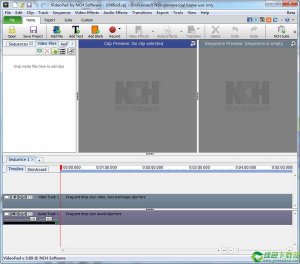
【KVYcam软件介绍】
KVYcam是一款互联网摄像头工具,可以把一个可用的互联网摄像头录制的内容连接到多个应用当中,操作简单,提供自概念选项,简单的摄像头捕捉工具,可以叫你几个程序连接到你的设施,KVYcam是安装相对容易,但你应该确保你的捕获设施已启动程序之前已连接。假如有多个摄像头可用,你可以将它们之间轻松切换。在安装过程中,一个名为KVYcam视频驱动新的设施也被安装。它可以叫你的互联网摄像头饲料发送到多个其他应用程序,如Skype,Adobe Flash媒体直播编码器或其他视频聊天程序。软件支持从互联网摄像头(电视调谐器或其他视频设施)捕获视频并将它发送到其他程序(分割),支持拍摄影片(电影)、捕获PC桌面、拍摄图像,从你的互联网摄像头和屏幕录制视频并输出为MP4格式,更有画中画(PiP)模式,支持两个视频源同时工作,感兴趣的朋友请下载体验。
【KVYcam软件特征】
1、从互联网摄像头(电视调谐器或其他视频设施)捕获视频并将它发送到其他程序(分割)
2、拍摄影片(电影)并发送给其他节目
3、捕获PC桌面并将它发送到其他程序
4、拍摄图像并将它发送到其他程序
5、录制视频从你的互联网摄像头和屏幕到MP4文件
6、画中画(PiP)模式 - 用两个视频源
7、更改互联网摄像头参数
8、全屏视频查询
【KVYcam软件功能介绍】
1.业界领先的视音频编码
高效支持H.264、MPEG4、WMV9、MPEG1、MPEG2、WMA、MP3、AAC等多种国际标准视音频编码,可适应窄带到宽带的不同应用;
2.更高的视频画质
高效运动补偿算法去隔行功能,视频画面更明确,支持标清、好看的、超好看的分辨率;
3.丰富的输入方法
广泛支持目前大部分硬件设施,支持一卡多路、一机多卡的应用;
不需要转码即可进行绝大部分媒体文件的互联网虚拟广播,如RM、RMVB、ASF、WMV、AVI、VOB、MPG、MP3等,很大减少服务器CPU的负担;
TS Over UDP、HTTP、Live、点对点等互联网数据转发输入;
4.多种输出方法选择
全方位支持TS Over UDP、HTTP、MMS、RTMP、HLS等传输协议,可以与各种流媒体系统合适合;
支持Flash Web点对点,不需要安装额外的插件,仅借助flash播放器即可达成点对点直播;
支持推送至宝丽通PowerLive Server、Power点对点 Server、Flash Media Server及Windwos Media Service进行多级转发,满足复杂环境的直播应用;
配合宝丽通互联网视频直播系统,可同时输出RTMP、HLS、FLV over HTTP、MMS over HTTP直播流,支持PC、iOS、Android多终端,满足更高级应用需要。
5.广泛的推广客户端支持
各种标准机顶盒STB、VLC Player、Flash Player、Media Player、宝丽通互联网媒体播放器均可直接接收。
6.超低延时
直播延时可小于1秒,视音频数据时时刻刻维持绝对同步;
7.自动播出
可预设周期性的直播计划,不需要人工干涉,互联网直播轻松应用;
8.直播视频特效
支持滚动字幕、透明台标/角标任意叠加;
9.WMV、FLV等标准格式录制,直接上载即可供VOD点播系统或第三方流媒体系统进行在线点播;
【KVYcam软件安装教程】
1、点击szbclient1.0.exe启动,提示你可以选择软件安装,这里点击next
2、设置你就需要将软件保存到的地址C:Program Files szbszbclient1.0
3、提示软件已经筹备所有些数据,点击install进入安装
4、你可以查询软件的安装进度,进度结束说明安装成功
5、已经将APP安装到你的电脑上
【KVYcam软件用法】
1、在PC的桌面上找到KVYcam图标,然后点击它即可运行,软件会自动测试摄像程序
2、KVYcam有五种模式:
①互联网摄像头:用于捕获互联网摄像头,电视调谐器和其他
②视频剪辑:用于电影拍摄
③桌面:用于PC的屏幕捕获
④图像:用于图像捕获
⑤PiP:为其他模式添加第二个视频源
对于这类模式的选择,用此组合框(“模式框”):
3、互联网摄像头模式
①在模式框中,单击“互联网摄像头”,然后在此框中选择你的互联网摄像头和另一个设施:
②在此模式下,你可以用“中止/播放”按钮停止/播放视频:
③点击程序主窗口上的“记录到文件”按钮,可以将视频从你的互联网摄像头录制到MP4文件
④点击“Record to file”按钮,将打开一个窗口,在这里,你应该选择你的音频源(一般是麦克风),并输入文件名字进行录制。然后按“继续”按钮,记录开始了。
⑤状况栏显示持续时间,录制视频的大小和未写入块的数目
注意:记录文件的最大大小为1.5 GB。假如超越该限制,程序将关闭该文件,并打开另一个名字的新文件
4、视频剪辑模式
①在模式框中,单击“视频剪辑”,然后用“加载文件”按钮加载要播放的影片。该程序支持所有主要的视频格式:MKV / WebM,AVI,MP4 / MOV,MPEG-TS / PS,FLV,OGG等。
②通过复选框“收听”,你可以控制视频剪辑的声音。此选项不适用于MS Win XP。在这个操作系统中,不支持录音。
③对于播放控制,用按钮“中止/播放”,滑块和时间指示器。电影完成后,程序会自动重新启动。
5、桌面模式
①在模式框中单击“桌面”。用按钮“中止/播放”进行播放控制。
②桌面允许你捕获整个桌面(默认状况下)或选择其地区。对于最后一种模式,你可以用按钮“选择地区”。按下它,程序打开掩码窗口进行捕获:
③通过用鼠标,你可以设置所选地区的任何大小,或将蒙版移动到桌面的任何地方。要捕获该地区,请用“捕获地区”按钮。
④任何时候,你可以用“完整地区”按钮恢复桌面的完整捕获。
⑤记录操作与互联网摄像头模式相同。但你应该记住,录音帧与PC的屏幕尺寸相同。因此,没每一个CPU和HDD都允许你在实时时间内记录这类帧。 建议不要为该操作设置大帧速率。
6、图像模式
①在模式框中,单击“图像”,然后用“加载文件”按钮加载图像。该程序支持以下格式:.bmp、.dib、.jpeg、.jpg、.jpe、.jp2、.png、.pbm、.pgm、.ppm、.sr、.ras、 .tiff、.tif
②不支持的格式:.gif
③在所有模式下,程序保存所选的所有设置。所以在工作中,你可以切换模式,而不必选择互联网摄像头和剪辑加载。这类设置也保存下一个程序启动。
7、画中画(PiP)模式
PiP模式允许你将另一个视频源的第二个窗口添加到主窗口中:
①用模式框选择其中一种模式。
②点击“PiP模式”框打开PiP。
③程序打开“PiP设置”窗口:
④(可选)在此窗口中,你可以进行以下操作:
- 用组合框选择第二个视频源。
注意:在此版本中,你只能选择互联网摄像头(或互联网摄像头模式的第二个互联网摄像头)或视频剪辑。
- 通过鼠标在主窗口上更改第二个窗口的大小和地方。
⑤点击“PiP设置”按钮:程序关闭“PiP设置”窗口,并用PiP窗口启动视频。
注意:运行PiP模式后,没办法更改第二个窗口及其视频源的参数。为此,你应该停止PiP模式,并第三在“PiP设置”中启动新参数。
⑥对于PiP停止,你可以用以下操作之1、
- 关闭“PiP模式”框。
- 选择其他模式或视频源。
- 更改主视频源的帧分辨率。
TAG标签:KVYcam(1)
转载请说明来源于当下软件园(https://www.gpsdan.com)
本文地址:https://www.gpsdan.com/soft/1709.html
郑重声明:文章来源于网络作为参考,本站仅用于分享不存储任何下载资源,如果网站中图片和文字侵犯了您的版权,请联系我们处理!邮箱3450399331@qq.com
声明:当下软件园为非盈利性网站 不接受任何赞助和广告
Copyright2007-2022 当下软件园(https://www.gpsdan.com).All Rights Reserved
备案编号:赣ICP备20001389号 赣公网安备 36010602000087号