-
软件搜 索
- 软件

类型:下载工具
语言:简体中文
更新:2026-07-12 11:23
大小:69.14M
版本:v6.1
平台:Windows11,Windows10,Windows8,Windows7
标签:
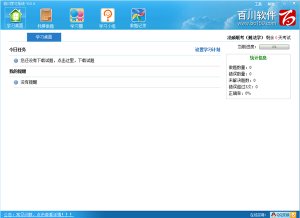
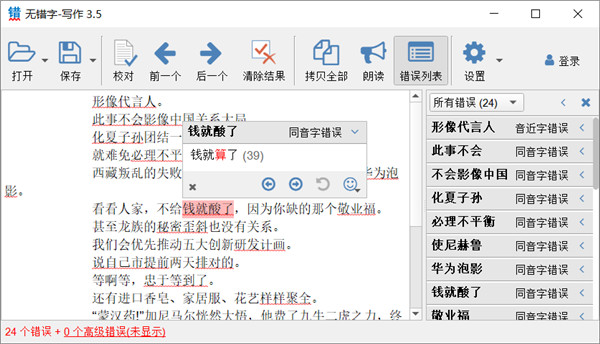
无错字校对助手是一款小巧好用的中文文本错别字自动校对软件,可帮用户在撰稿、编辑文档时迅速排查并修正中文错别字。它会对打开的文本文件进行智能监测与语义剖析,自动辨别疑似错误并给出修改建议,叫你一清二楚地发现文中问题并准时更正,防止因手误或习惯用词致使的低级错误。软件操作极简、不需要复杂设置,即开即用,是平时写作、文案校对及论文润色时的得力辅助工具。
1、同音字错误的检查设置。
2、形近字错误的检查,包含了敏锐字的检查设置。
3、软件校对的文字,不会进行保存,也会交给第三方。
4、自动探测速度相当的快,并且支持对清除的结果查询。
5、软件体积小,安装也简单,几步就能完成。
6、用下划线来对你的错别字进行标注。
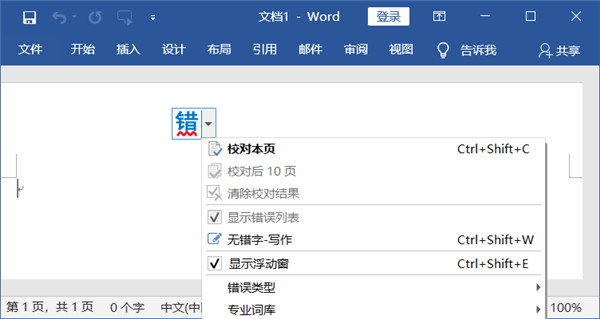
在 Word、WPS、写字板、记事本、QQ 等程序右下角会出现无错字的浮动窗口。点击浮动窗口里的按钮进行校对。
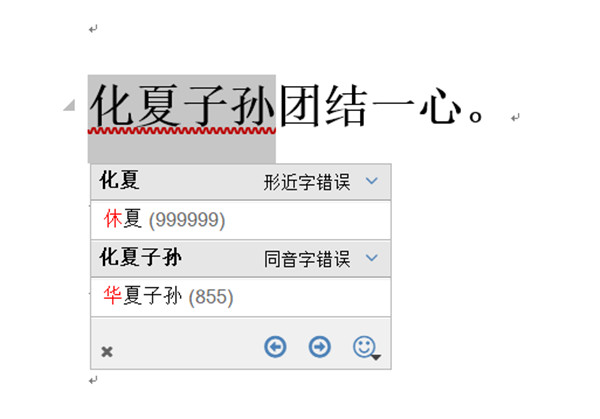
无错字检查完之后,会在有错误的文字下面画上红线。点击画红线的文字,显示弹出菜单,提示正确的字词。
支持 10 大类错误种类。单独或组合校对。
无错字启动之后,会在屏幕右下角的系统托盘显示无错字图标。
点击画红线的文字,显示弹出菜单,提示正确的字词。
鼠标右键单击图标,显示操作菜单。
鼠标左键双击图标,显示“无错字 – 写作
1、打开文档
用 Word 或 WPS 打开一个文档,校对助手自动探测到目前打开的文档。
2、校对
点击“校对本页”或者“校对所有页按钮进行校对。
校对助手开始检查目前文档中的错别字。
3、错别字
检查完毕,校对助手会用红色下划曲线标识出有错别字的地方。
4、更正
鼠标点击错别字,会出现提示窗口。窗口中列出可能正确的词。
双击正确的词,校对助手把原文中的错字改正。
TAG标签:
转载请说明来源于当下软件园(https://www.gpsdan.com)
本文地址:https://www.gpsdan.com/soft/23878.html
郑重声明:文章来源于网络作为参考,本站仅用于分享不存储任何下载资源,如果网站中图片和文字侵犯了您的版权,请联系我们处理!邮箱3450399331@qq.com
声明:当下软件园为非盈利性网站 不接受任何赞助和广告
Copyright2007-2022 当下软件园(https://www.gpsdan.com).All Rights Reserved
备案编号:赣ICP备20001389号 赣公网安备 36010602000087号