-
软件搜 索
- 软件

类型:下载工具
语言:简体中文
更新:2026-04-15 11:31
大小:45.46M
版本:v12.17
平台:Windows11,Windows10,Windows8,Windows7
标签:VidCoder下载
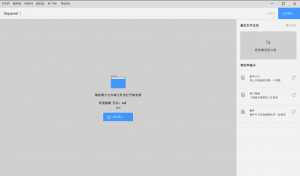
VidCoder是一款免费且开源的视频转码工具,它通过直观的用户界面,致使即便是不熟知视频转码的用户也能轻松上手。VidCoder重视保持转码后的视频水平,用户可以参考需要选择不一样的编码器、比特率等设置,以达到最好的转码成效。并且支持多种输入和输出视频格式,如MP4、MKV、AVI等,让用户可以灵活地选择合适自己需要的格式。除此之外,VidCoder提供了预设选项,可依据不同应用场景优化转码设置,同时支持将外部字幕嵌入到视频中,保留原始字幕。工具还支持批量处置,允许用户一次性添加多个视频文件并应用相同的转码设置。总体而言,VidCoder为寻求在简单易用界面下,为用户提供了优质视频转码工具,将简单性与高级定制功能相结合,让用户可以依据个人需要进行个性化的视频转码操作。
1、MP4,MKV容器
2、完全集成的编码管道:所有都在一个进程中,没巨大的中间临时文件
3、H264、H.265、MPEG|4、MPEG|2、VP8、Theora视频
4、使用AMD VCE、Nvidia NVENC和Intel QuickSync的硬件加速编码
5、AAC、MP3、Vorbis、AC3、FLAC音频编码和AAC/AC3/MP3/DTS/DTS|HD直通
6、视频的目的比特率、大小或水平
7、两遍编码,支持装饰、装饰、去隔行、旋转、反射滤镜
8、强大的批处置编码
9、即时源预览,创建小的编码预览剪辑,中止,继续编码
【如何编码】
1、进入软件主页面,添加视频后调整其编码参数,然后点击“编码”按钮。
2、软件开始进入编码步骤,等待其结束即可。
【如何转MP3】
1、进入软件首页,添加视频文件,然后点击音轨设置按钮。
2、接着将编解码器一栏选择为MP3就能了。
TAG标签:VidCoder下载(1)
转载请说明来源于当下软件园(https://www.gpsdan.com)
本文地址:https://www.gpsdan.com/soft/21368.html
郑重声明:文章来源于网络作为参考,本站仅用于分享不存储任何下载资源,如果网站中图片和文字侵犯了您的版权,请联系我们处理!邮箱3450399331@qq.com
声明:当下软件园为非盈利性网站 不接受任何赞助和广告
Copyright2007-2022 当下软件园(https://www.gpsdan.com).All Rights Reserved
备案编号:赣ICP备20001389号 赣公网安备 36010602000087号