-
软件搜 索
- 软件
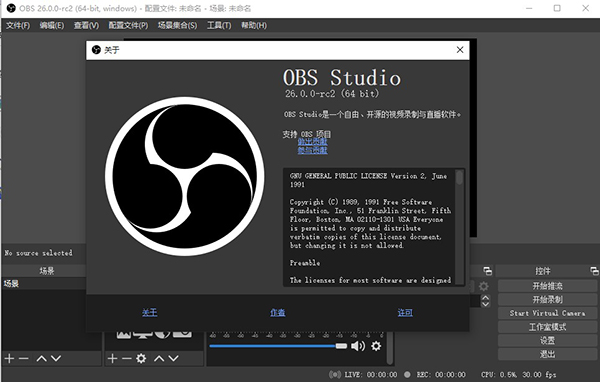
OBS Studio电脑版,也叫做OBS录屏直播软件是一款很知名且用用户庞大的直播录制推流工具。这款软件界面简洁,功能强大,支持用户自概念录制电脑窗口画面、游戏画面、显示器画面、浏览器画面、文本、图像、媒体源等多种模式,很全方位,可以非常不错的满足用户的录制需要。此外,这款软件使用的直播构造模式是使用开元的方法进行录制,可以让直播的用户随便选择我们的喜欢的直播模式,譬如用户可以让观众看到指定的视频展示模式,从而致使直播的方法变得丰富。同时,OBS直播软件内置了丰富的插件,包含窗口捕获,文本,图像等直播常见的插件,叫你的直播更便捷,比传统OBS软件功能愈加丰富,好使。
1、实时高性能的视频/音频捕捉与混合,与无限的场景模式使你可以通过自概念达成无缝转换。
2、为视频源设计的滤镜比如图片蒙版,色彩校正,色度/色彩键控与更多。
3、直观的音频混合器拥有针对单个源的过滤器比如噪音门限,噪音抑制与增益。 完美支持VST插件。
4、强大且易用的配置选项。 增加新的源,复制现有些,与易如反掌地调整它地属性。
5、精简的设置面板用于迅速配置你的直播或录制。 轻松地在不一样的配置之间切换。
6、合适你环境的多个主题!
1、OBS支持所有你喜欢的流媒体平台等等。
2、设置无限数目的场景,你可以通过自概念过渡无缝切换。
3、强大且易于用的配置选项。添加新源,复制现有源,并轻松调整其属性。
4、“简化的设置”面板使你可以访问各种配置选项,以调整广播或录制的每个方面。
5、带有每一个源滤波器的直观音频混合器,比如噪声门,噪声抑制和增益。全方位控制VST插件支持。
6、模块化的“ Dock” UI允许你完全依据需要重新排列布局。你甚至可以将每一个单独的Dock弹出到我们的窗口中。
7、高性能实时视频/音频捕获和混合。创建由多种来源组成的场景,包含窗口捕获,图像,文本,浏览器窗口,互联网摄像头,捕获卡等。
1、打开主界面主界面
场景:场景等于PS作图,场景是主图,来源是图层,你可以多设置几种不一样的画面
来源:图层的意思,就是你想展示给观众画面的来源。来源处右键添加即可。
1)获得窗口:就是添加单个窗口给观众看。
2)显示器获得:单屏幕或多屏幕选择某个显示器全屏幕或部分屏幕给观众看
3)图片源:有自己Logo或者台标或者卖萌图片可以挂上去,不想让观众看自己电脑操作的可以删除显示器获得放底层图片当桌面,如此既能够直播又可以做其他事情,以防无意识的数据泄露。
4)投影片放映:自己添加多种图片以幻灯片形式放给观众。
5)文字来源:写一些给观众看的话或提示或广告
6)视频捕捉设施:摄像头、采集卡等采集外设画面接入口
7)游戏源:全屏游戏需要用游戏源来直播,不然观众看是黑屏。无边框或窗口化全屏可以直接用添加窗口进行直播。(dota2,炉石选择,LOL)
③设定:直播程序设置
④开始串流:开始直播
⑤编辑场景:手工调节直播画面,如文字、图片地方调整或伸缩等功能。
⑥开始录制:用OBS录制画面。
⑦全域来源:整体来源,基本不需要设置。
⑧预览串流:不直播的首要条件下模拟直播画面,可测试是不是跳帧、码率变化,画面调节等数据。
注:所有游戏优先选择游戏源,第二是显示器获得,第三是获得窗口。
PS:两个红色条,左边代表麦克风输出音量,右边代表声音输出音量,单击红条可调整输出音量,单击图标可直接静音该设施。
2、最大码率等编码设置
PS:最后的数字越高越好,通常来讲码率设置依据游戏来进行码率的调整,以下为最佳的码率介绍:
其他竞技游戏1800kb/s (如:LOL,DOTA等)
射击和单机游戏 2000kb/s (如:CSGO 坦克世界等)
怀旧记忆:
1500kb/s (如三国战记,MC等)
游戏放映室:
1500kb/s
3、广播设置
4、FMS URL 串流码获得地址如下:(上下对应填写复制进来)
5、分辨率、帧率(fps)等设置
笔记本尽可能以720P或更低,台式机I3、I5请选择720P,I5超频、 I7系列可提升至1080P。AMD请自行测试。
ps:
各游戏设置推荐设置:
其他竞技游戏 30FPS 1920X1080 (LOL,DOTA2等)
射击和单机游戏 30FPS 1920X1080 (CSGO 等各种射击单机大作)
怀旧记忆 25FPS 1280X720
游戏放映室 25FPS 1280X720
6、音效设置
7、麦克风设置
8、OBS界面傻瓜迅速上手设置(lol)
添加场景:鼠标移至场景,右键添加场景,不需要设置,确定即可
来源:右键,添加游戏源,如图设置:
9、添加完毕后,进入游戏读取画面在根据上面的步骤,添加一个游戏源就能了,保证服务器和串流码填写正确后,选择开始串流,进入游戏后,把图像改为无边框或全屏模式。
TAG标签:OBS Studio电脑(1)
转载请说明来源于当下软件园(https://www.gpsdan.com)
本文地址:https://www.gpsdan.com/soft/21074.html
郑重声明:文章来源于网络作为参考,本站仅用于分享不存储任何下载资源,如果网站中图片和文字侵犯了您的版权,请联系我们处理!邮箱3450399331@qq.com
声明:当下软件园为非盈利性网站 不接受任何赞助和广告
Copyright2007-2022 当下软件园(https://www.gpsdan.com).All Rights Reserved
备案编号:赣ICP备20001389号 赣公网安备 36010602000087号