-
软件搜 索
- 软件

类型:下载工具
语言:简体中文
更新:2026-04-06 11:23
大小:229.01M
版本:v5.0.4.3161
平台:Windows11,Windows10
标签:
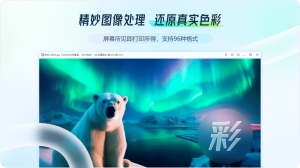
Perfectly Clear WorkBench中文版是一款功能强大的专业图片处置软件,它可以智能校正图片的明确度与色彩,并提供上百种成效和多种一键式预设,轻松达成专业级的处置成效。软件还拥有智能降噪、自动白平衡、风景优化等丰富的增强功能,可有效修复照片,使其恢复到最好画质。总之,无论是户外场景的色彩增强,还是专业人像的编辑美化,Perfectly Clear WorkBench都能胜任,欢迎有需要的朋友下载体验!
1、预览面板
这是本应用程序显示图像预览的主要部分。 预览有几个单独模式,由下面介绍的“视图控件”控制。
2、缩放和视图控件
1、缩放控件 | 点击减号或加号可缩小或放大。
2、双击缩放数值,可在100%和“合适屏幕”之间切换。
3、查询模式按钮 – 这类按钮控制Perfectly Clear中的预览窗口。 从左到右,按钮依次为:拆分视图、双图视图、50/50拆分。
a.拆分视图显示单张图像,左边是原始图像,右边是校正后的图像。
b.双图视图并排显示原始图像和校正后的图像。
c.50/50拆分将切换到拆分视图,并将之前/之后的滑块重新居中到视图的中间。
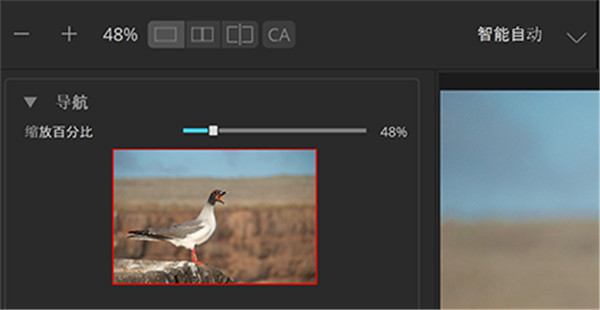
4、“导航器”显示你正在处置的完整图像,在预览面板中的地区以红色框出。单击并拖动红色框可将图像平移到其他地区。
5、拖动缩放滑块可放大或缩小。
3、预设栏
1、左边选项可选择什么预设组可见,显示的是“Perfectly Clear Essentials”。
2、右边是所选预设组中每一个预设的图标。 单击一个图标可选择该预设,并将这类设置应用于目前照片。 假如预设数目过多,则将出现向左或向右箭头,可在列表中滚动。
4、预设和外观面板
这类面板显示了所有预设组及其包括的预设。 这两个图标: visual|list|icons使你可在“可视”视图和标准列表视图之间切换。
点击标题中的齿轮图标可查询以下项目菜单:
添加或编辑预设: 将目前图像设置另存为一个新预设。 仅需用与要编辑的预设相同的预设名字即可编辑现有预设。
添加组: 创建一个新的空预设组,以便你可以组织自概念预设。
导出预设: 将目前选定的预设或预设组保存到一个“预设”文件。 让备份或共享你的自概念预设变得又快又容易。
导入预设: 导入一个以前导出的“预设”文件。
购买更多: 打开应用程序管理器浏览目前可供购买的附加组件
5、状况栏
此状况栏可在同时打开的多个图像之间迅速切换. 该下拉菜单可从所有打开的图像中进行选择,左箭头和右箭头按钮可迅速前进到下一页照片。
下面的两个按钮可撤消和重做你近期的操作。
全部同步将对所有打开的照片应用目前设置。
向前同步会将目前设置应用于目前照片之后的所有照片。
6、幻灯片
幻灯片可以在应用程序窗口的底部弹出或消失,你可以查询打开顺序中的所有照片,然后点击其中的任何一张,屏幕将加载该照片或6张照片。请注意,如此做不会保存和关闭照片。对于浏览一组图像很有用。
7、工具面板
此面板包括所有图像校正工具。 该面板中显示的设置将应用于照片,并在预览面板中可见。
直方图 | 直方图可以帮你知道图像中的像素是怎么样依据强度分布的。 阴影细节显示在左侧,中间是中色调,右侧是高光。 直方图是判断你的图像揭秘的一种有用的办法。
在左上角和右上角,可以选中方框以显示剪切的像素。 蓝色地区显示冷像素,在阴影中缺少细节;红色地区显示热像素,在高光中缺少细节。 假如需要,可以用手工滑块调整色调或进行预处置来恢复细节。
强度 | 强度滑块是优化调整或预设的一个有用办法。 此滑块可用一个手柄递增地增加或降低大部分调整滑块。 也可以用左右方括号“[或]”键盘快捷键从键盘修改此调整。 按方括号键时按住Option/Alt键可进行精细优化。
8、迅速校正
tools|QC
“强度”和“揭秘”按钮与强度和揭秘滑块相同 | 只不过以按钮的形式出现。 R、G和B按钮允许调整每个颜色通道。
这类按钮响将应以下操作:
左键单击可将校正值增加5
右键单击可将校正值降低5
按住Shift键并左键单击或按住Shift键并右键单击可更改为1
按住Alt并左键单击或按住Alt并右键单击可设置为最小或最大值
按住Ctrl键并单击可重置为0
这类相同的按钮将显示在活动图像下。
“跳过”按钮允许你迅速禁用所选照片上的所有校正。 图像仍将保存在输出文件夹中,但不会应用图像校正。
“同步”将把目前设置应用于所有后续图像。 这不会更改以前查询的任何照片的设置。
复制和粘贴操作与“编辑”菜单选项一模一样。 假如只想对几张图像应用不一样的预设或特定的手工校正,请按复制,然后粘贴到所需图像进行应用
9、人脸选择工具
由很多工具在双眼、人脸、皮肤及妆容组上应用的校正将仅应用于已在照片中辨别的人脸。 此人脸选择工具允许你查询什么人脸是自动辨别的。
单击其中一张人脸可将预览图像缩放到该脸。
1、自动校正
具备强大的自动智能校正功能,可以自动辨别照片的问题,并迅速修复,提升照片水平。
2、人脸优化
可以辨别照片中的人脸,进行人脸优化,使肤色愈加自然,双眼愈加明确,照片愈加生动。
3、批量处置
支持批量处置照片,可以一次性对多张照片进行校正和优化,提升工作效率。
4、高级调整
提供了多种高级调整功能,包含色彩、揭秘、对比度等,用户可以参考个人的需要对照片进行个性化调整。
TAG标签:
转载请说明来源于当下软件园(https://www.gpsdan.com)
本文地址:https://www.gpsdan.com/soft/20821.html
郑重声明:文章来源于网络作为参考,本站仅用于分享不存储任何下载资源,如果网站中图片和文字侵犯了您的版权,请联系我们处理!邮箱3450399331@qq.com
声明:当下软件园为非盈利性网站 不接受任何赞助和广告
Copyright2007-2022 当下软件园(https://www.gpsdan.com).All Rights Reserved
备案编号:赣ICP备20001389号 赣公网安备 36010602000087号