-
软件搜 索
- 软件
类型:下载工具
语言:简体中文
更新:2026-04-04 11:29
大小:53.66M
版本:v3.0.8.0
平台:Windows11,Windows10,Windows8,Windows7
标签:
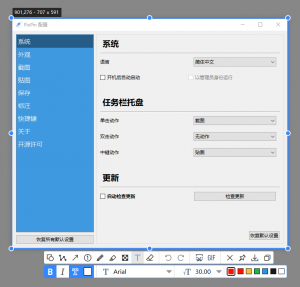
PixPin截图工具是一款集成了包含截图、贴图、长截图、截动图、OCR文本辨别和标注等多种好用的功能,还提供了丰富的编辑工具,包含裁剪、标注、画笔、文本、箭头、马赛克等其他特点功能来进一步处置和增强截图以满足用户们的具体需要。并且还提供了快捷键设置功能,用户可以自概念常见的截图、固定屏幕等操作的快捷键,致使操作愈加便捷。
PixPin截图工具允许用户可以自由地表达我们的想法和看法对图片进行裁剪、添加标注、画笔涂鸦等操作与自概念注解工具的样式和属性,还支持自动辨别测试桌面UI元素,可以精确辨别屏幕内容达成一键全屏或窗口截图轻松地捕获屏幕上的任何内容。不只这样,PixPin在截图后进行编辑的时候是可以在参数调节上放到数字上,也可以用鼠标滚轮来增大地降低数值,甚至可以自由地选择要截取的屏幕地区,无论是整个屏幕、某个窗口还是任意形状的地区都可以轻轻松松地被截拿下来轻松应付。
1、截图
自由选择或自动探测窗口,设定截图范围,精确截取所需内容。
2、贴图
所截取的图像“贴”在其他窗口之上,以供随时参考查阅。
3、标注
丰富的标注工具,可以对截取的图片进行标注,准确地表达意图。
4、文本辨别
通过强大的文本辨别算法,飞速准确地辨别出图像上的文字。
5、长截图
不再局限于屏幕尺寸,用长截图智能拼接算法,截取更长更宽的图像。
6、截动图
把屏幕的操作记录在动图上,录制的同时还可以同时用标注工具。
1、在截图编辑的主要界面,你会发现它拥有非常浓厚的Snipaste风味,其实PixPin的操作逻辑也是和Snipaste差不多的。
2、截图后进行编辑时,在参数调节上,放到数字上也可以用鼠标滚轮来增大地降低数值。
3、马赛克也有像素模糊和毛玻璃模糊的成效。
4、添加文件标注也可以用系统上安装的字体。
5、钉图之后的右键拓展菜单是如此的,给人的感觉非常像早期版本的Snipaste。
6、长截图功能,直接选择地区向下滚动,旁边还有实时预览图,整个过程十分流畅,截取的长图成效也非常完整,不像是有的截图工具,截个长图还有非常明显的拼接痕迹,唯一应该注意的是,滚动的时候尽可能慢一点,过快或许会出现图片内容错位。
7、横向的长截图也没问题。
8、在录制动图上提供了标注的功能,在录制阶段就能“圈圈点点”。
9、比较有特征的是,PixPin在录制动图的时候,录制地区并非固定的,所以你可以拖动它的“移动按钮”来录制新的地区,在只想展示一些局部内容的时候很有用。
10、在自动地区选择上,也可以用鼠标滚轮来选择窗口边界,这个功可以用起来还是挺舒服的。设置里可以调整快捷键和文本测试等配置。
1、屏幕截图
截获屏幕截图、活动窗口的截图、桌面滚动窗口的截图和任何特定地区的截图等等。支持多个监控环境、捕捉光标、自动保存和文件命名等功能。支持浮动部件捕获栏,如此你就能非常便利地截图了。定制我们的键盘快捷方法。
2、图片编辑器
内置图片编辑器并且包含最新的Ribbon风格菜单,你可以注解和标记你的图片。
3、颜色选择器
用内置的放大镜窗口来帮你找到屏幕上准确的像素妆色代码。支持RGB, HTML, C++和Delphi。
4、像素标尺
帮你测量对象的大小并将对象精准地放置在屏幕上。支持水平和垂直方向、单位(像素,英寸和厘米)、DPI设置(72, 96, 120, 300)和皮肤。
5、瞄准器
这个功能可以确定图片的相对坐标地方。这在某些场所是很实用,比如开发HTML图片映射。
6、量角器
它可以帮助你测量屏幕上的任意角度。选择一个中心和一个地方,然后测量这个地方距离中心的角度。这个功能可以应用于各种摄影、数学和图形应用中。
7、白板
你可以在桌面上设置虚拟白板。你可以用它来展示事物或者在桌面上绘画。
TAG标签:
转载请说明来源于当下软件园(https://www.gpsdan.com)
本文地址:https://www.gpsdan.com/soft/20710.html
郑重声明:文章来源于网络作为参考,本站仅用于分享不存储任何下载资源,如果网站中图片和文字侵犯了您的版权,请联系我们处理!邮箱3450399331@qq.com
声明:当下软件园为非盈利性网站 不接受任何赞助和广告
Copyright2007-2022 当下软件园(https://www.gpsdan.com).All Rights Reserved
备案编号:赣ICP备20001389号 赣公网安备 36010602000087号