-
软件搜 索
- 软件

类型:下载工具
语言:简体中文
更新:2025-10-04 11:56
大小:4.1G
版本:v24.7.4.1251
平台:Windows11,Windows10
标签:
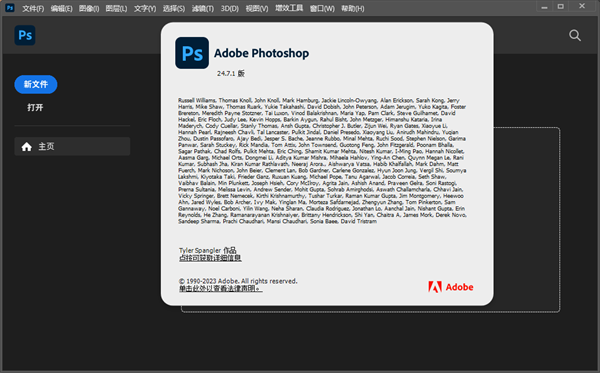
Adobe Photoshop 2023,简称ps2023。这是一款强大的图形处置工具。其拥有十分多强大且专业的图像处置功能,可以帮助用户在线打开编辑各种格式的图像。相较于之前版本的PS来讲,Adobe Photoshop 2023新加入了批量图片P图功能,通过最新的人工智能技术支持可以一键迅速P图,并且处置的图片也是非常不错,更提供了还有一键式选择工具、自动修饰图片等,可以大大加快用户的操作效率,编辑起来更轻松了。此外,这款软件更是加入了共享功能,用户可以将我们的正在编辑的图片共享出去,让我们的好友一块编辑操作,这意味着用户可以在线观看其他用户的操作,学习操作更迅速了。而且Adobe Photoshop 2023除去操作便捷,还优化了软件的体积和启动速度,用户可以迅速打开编辑。另外Adobe公司还专门针对Windows 11做出了特别优化,体积更小巧,启动更迅速。本站提供了Adobe Photoshop 2023破解版给大伙,有想要体验的用户可以来本站下载试一试吧。
1、选择改进
对象选择工具在测试和打造选区方面得到了改进,如天空、水、自然地面、植物或建筑等元素。仅需将鼠标指针悬停在对象上并单击即可打造选区。
用 Photoshop 中的“对象选择”工具改变选区。
你可以在选择并遮住工作区进一步优化选区并实行其他调整操作。
2、一键式删除和填充
在 Photoshop 24.0 版本中,通过一键式单击删除和填充选区功能可轻松移除图像中的对象,并知道 Photoshop 怎么样通过无缝混合背景发挥魔力,就仿佛该对象从未存在一样。
要实行此操作,请用对象选择工具打造选区,然后点击转换 + 删除键立即移除选区。除此之外,在用其他 Photoshop 工具(比如套索工具)时,你可以右键单击鼠标以访问上下文菜单,然后选择删除和填充选区即可移除你的选区。
即便图像中的对象或人物背景复杂,你也可以轻松地从图像中将它移除,或对其进行修饰。
用神奇的一键式删除和填充功能,即可使图像中的对象悄然消失。
3、邀请参与编辑
用已更新的邀请参与编辑功能,你可以与任意多的协作者共享指向你的 Photoshop 云文档的链接,并管理大家对文档的访问权限。目前,用邀请参与编辑功能,你可以进行异步编辑,即每一个协作者一次可以编辑一份共享云文档。
直接从应用程序中轻松邀请别的人协作并编辑 Photoshop 云文档。
在 Photoshop 中打开云文档,然后选择以下任意选项:
1、共享按钮 邀请参与编辑
文件 邀请参与编辑
窗口 注解
2、在打开的共享文档面板中,你可以通过输入协作者的邮件地址,将协作者添加到邀请。 除此之外,你可以选择齿轮图标来查询链接设置,并控制文档的访问权限以供目的协作者访问。
3、发送邀请之前,请在消息…框下为收件人键入可选注解。
选择邀请参与编辑按钮以发送邀请。
共享以供审阅(BETA)
4、Photoshop 桌面应用程序推出的测试功能
在此版本中,你可以用大家的共享以供审阅 (Beta) 新增功能来生本钱地文档或云文档的 Web 版本,并与团队成员和利益有关者共享文档链接以采集反馈。 你还可以控制该链接是公共链接,还是仅限少数协作者用的私有链接。这是对现有协作功能的补充——邀请参与编辑,用此功能,你可以访问你的实时文档。
与协作者轻松共享当地文档或云文档的 Web 版本以供审阅。
根据以下步骤可迅速轻松地开始共享文件:
1、在 Photoshop 中打开文档,然后选择以下任意选项:
共享按钮 共享以供审阅 (Beta)
文件 共享以供审阅 (Beta)
窗口 注解
2、在打开的共享以供审阅 (Beta) 面板中,你可以:
为你的文档链接键入一个适合的名字
控制哪个可以访问生成的链接
选择创建链接按钮以生成链接。
3、完成后,选择链接图标以将生成的链接复制到剪贴板。目前,你可以随时与利益有关者共享指向 Photoshop 文档 Web 版本的审阅链接。
除此之外,用三点图标 ( ) 可创建新的审阅链接、调整链接设置、删除审阅链接与管理审阅链接。
照片恢复 NEURAL FILTER (BETA)
5、Photoshop 桌面应用程序推出的测试功能
是不是需要恢复旧照片?试用由 人工智能 提供支持的照片恢复 Neural Filter (Beta) 新增功能,可在 Photoshop 中修复你的旧家庭照片或恢复照片。
用新的照片恢复 Neural Filter 恢复和增强旧照片。
仅需根据以下步骤,即可在 Neural Filters 工作区增强你的照片:
1、导航至文件 Neural Filters 所有滤镜。选择 Beta 部分下照片恢复的下载云图标以启动下载,然后启用该滤镜。
2、应用照片增强和降低划痕可提升对比度、增强细节并去除划痕。
3、除此之外,应用着色可为单色照片添加颜色。你还可以手工为图像着色或调整配置文件、饱和度和降低颜色伪像设置。
6、其他更改和增强功能
适用于 PHOTOSHOP 的 SUBSTANCE 素材
由 Adobe Research 团队首创的增效工具是一个扩展程序,允许用户访问以前为 3D 原生应用程序保留的 Substance 素材的强大功能。在软件中,这类素材很合适用于增强建筑呈现或室内设计的照片真实感,也可以作为更抽象的数字创作的附加内容选项。这类素材与现有些图案类似,但与现有些ps图案相比,它们具备可无限变体的控件与更复杂(且不同)的编辑和应用工作步骤。
在应用中将 Substance 3D 素材用作笔刷预设
1、平时摄影。彻底改变了。
大家专业的摄影工具使你可以轻松地在台式机和iPad上进行平时编辑或总图像转换。裁剪,删除对象,修饰和组合照片。发挥色彩和成效。并重新构想摄影艺术。
2、设计是大家的DNA。
海报,包装,横幅,网站|你所有些设计项目都始于Photoshop。结合照片和文字以创建全新的图像。应用无限的图层和蒙版。并用油漆刷,你与你的iPad手写笔或触摸控制。
3、这里。那里。到处。
从iPad上开始,然后在桌面上完成|无论你身在什么地方,你的工作都会自动保存到云中,并且PSD相同。
4、更好,更快的肖像选择
仅需单击一下即可创建精准的人选。“选择主题”会自动测试人像中的人物并优化选择范围,以包含头发等精细细节。
5、Adobe字体自动激活
告别PSD中缺少的字体。目前,Photoshop会自动查找Adobe字体中的所有可用字体并将它添加到库中。
6、可旋转的图案
轻松更改图案叠加层和图案填充层中任何图案的方向。
7、Adobe Camera Raw的改进功能
无论你调整一张图像还是批量处置数百张图像,都可以节省时间。更新的Camera Raw工作空间将你的工具放在需要的地方,以便你可以更有效地进行编辑。
8、对象选择工具
通过在对象周围绘制简单的矩形或套索来创建迅速精准的选择。然后让它完成其余的工作。
1、今天开始创作。
漂亮的照片成效、有趣的幻灯片和富有创意的拼贴画在发布时已筹备就绪。要开始用,请访问主屏幕以获得激励人心的想法、帮助和课程。请务必查询新功能。
2、将你的创造力置于简单模式。
自动编辑选项和分步指导使你可以轻松创建让人惊叹的照片。
Adobe Sensei 人工智能技术*自动编辑照片,让你可以专注于创作的乐趣。
在55 Guided Edits的帮忙下,画出有趣的图案、移除无需的对象等等。
通过自动着色使你的照片焕然一新。
3、有趣的创作
以创造性的方法展示你的照片,充分借助你的回忆。
为你创建照片成效与照片和视频幻灯片和拼贴画,以突出难忘的时刻。由Adobe Sensei提供支持。
为社交媒体制作有趣的模因,与在家打印的日历、剪贴簿页面和卡片。
4、轻松组织
消除杂乱,以便轻松查找、查询和赏析你的照片。
自动从数百个神秘文件夹转到可视视图。
查询你最好的照片——依据水平、面孔和主题自动整理。由Adobe Sensei提供支持。
用智能标签和面部辨别迅速找到你的最爱。由Adobe Sensei提供支持。
你会惊奇地发现,合成照片和图片,创作你我们的精致美图是多么容易。
1、新建文档
在 Photoshop 中选择“File”(文件)“New”(新建)。选择一个“Document Type”(文档种类),如“Web”(网页)或“Paper”(纸张)。在线用的图片以像素为单位。打印图片以英寸为单位。将“Background Contents”(背景内容)设置为“Transparent”(透明)。点击“OK”(确定)。
2、添加并调整背景图片大小
将图片从计算机拖放到文档中。点击并拖动边缘的手柄,调整图片大小,使其合适文档。调整大小时按住 Shift 键,使图片维持原始比率。
按 Enter 键或 Return 键完成图片放置,然后才可继续操作。
3、添加更多图片
将更多图片拖放到文档中。别担忧图片重叠,你可以稍后调整。每张图片都是一个单独的图层,你可以在工作区右边的“Layers”(图层)面板中看到。假如该面板不可见,请选择“Window”(窗口)“Layers”(图层)。
4、调整图片显示的先后顺序
在“Layers”(图层)面板中上下移动图层可调整图片显示的先后顺序。
5、显示和隐藏图片
点击双眼图标隐层图层。第三点击显示图层。
6、健全设计
在知道了一些入门知识后,目前你可以微调图片的地方,直到获得认可的布局。
在“Layers”(图层)面板中选择一个图层,然后用“Move”(移动)工具调整图片在画布上的地方。要调整图片大小,请选中图层,然后按 Control+T (Windows) 或 Command+T (Mac OS) 显示手柄。拖动手柄调整图片大小。调整每张图片的地方,创造与众不同的布局。进行其他调整,直到获得你认可的成效为止。
很好 — 期望你喜欢
通过对图片进行移动和布置,你制作了一张合成图。目前,你可以运用方法来创作各种打印和数字图片了。
处置器:ARM 处置器
操作系统:运行 Win10 64 位(版本 1909)或更高版本的 Win10 ARM 设施
RAM:8 GB
显卡:4 GB 的 GPU 内存
TAG标签:
转载请说明来源于当下软件园(https://www.gpsdan.com)
本文地址:https://www.gpsdan.com/soft/12993.html
郑重声明:文章来源于网络作为参考,本站仅用于分享不存储任何下载资源,如果网站中图片和文字侵犯了您的版权,请联系我们处理!邮箱3450399331@qq.com
声明:当下软件园为非盈利性网站 不接受任何赞助和广告
Copyright2007-2022 当下软件园(https://www.gpsdan.com).All Rights Reserved
备案编号:赣ICP备20001389号 赣公网安备 36010602000087号