-
软件搜 索
- 软件

类型:下载工具
语言:简体中文
更新:2025-08-25 11:36
大小:91.38M
版本:v1.10.8
平台:Windows11,Windows10,Windows8,Windows7
标签:
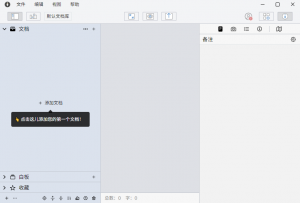
Typora是一款专业的markdown编辑器,以「所见即所得」的写作体验而闻名。与大部分相同种类软件不同,Typora将编辑与预览合二为一,用户在输入Markdown语法的同时,就能立即看到排版成效,大大提高了写作的流畅度。Typora支持常见的行内格式(如加粗、斜体、下划线、链接、代码片段等),对标题、列表、表格等区块级元素也能即时渲染。界面设计极为简洁,没多余的按钮和干扰,专注于内容本身,很合适写作、笔记和技术文档。除去基础功能,Typora还提供了多种主题样式、目录导航、数学公式、代码高亮等实用特质,可以满足写作者和开发者的不同需要。整体体验轻量、顺畅,深受技术员、写作喜好者与文档工作者的喜欢。
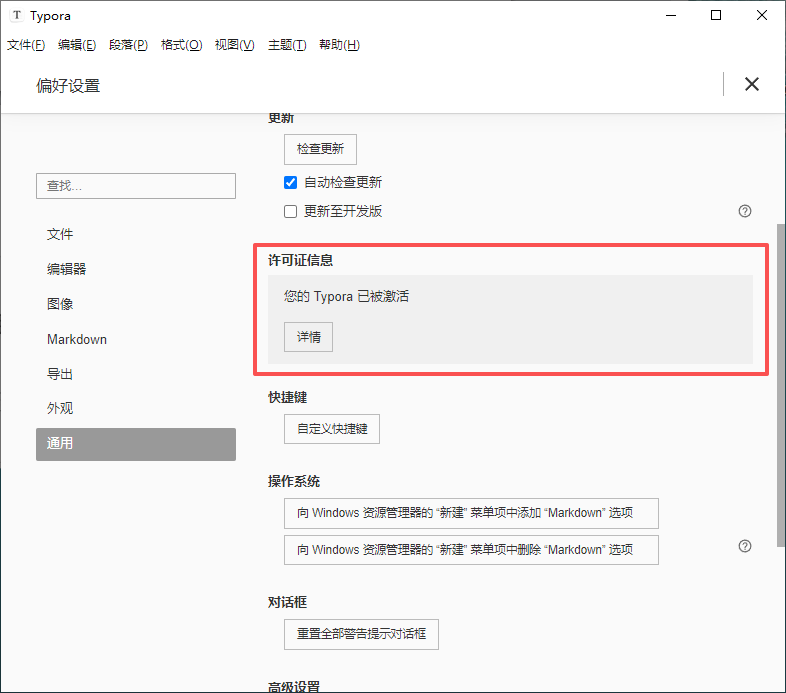
本站推荐的是Typora中文破解版,此版本支持中文语言,不需要付费即可免费用,亲测有效,欢迎有兴趣的朋友下载用!
1、你仅需在Typora打字时输入正确的 Markdown 语法标记 (如 ##二级标题、 **粗体**),软件就像触发了键盘快捷键一样,将对应的文字会即时转变为它们应该成为的样子。
2、斜体、加粗、插入图片、引用、插入图片、代码、表格、有序列表等等操作就在你敲完代码的一瞬间通通魔法般地“变成现实”,你在编辑器上看到的直接就是 Markdown 最后的排版成效了,这种行云流水般的写作体验真的很很棒!
3、Typora支持代码块的语法高亮(开发者的福音),对于表格、数学公式这类 MD 里比较很难输入的元素,Typora 也提供了相当便捷的辅助;支持键盘快捷键;也提供了导出 Markdown 到 HTML 和 PDF 的功能。
4、假如你的文章里用到1、2、3、四级标题等,界面右上角的「Outline」按钮也能自动为你的文章生成「大纲目录」。对,这一点不只对作者有用,对于 MD 的「读者」来讲也是非常便利的功能,再加上 Typora「一体化」的窗口,关联了 .MD 格式直接双击打开就能阅读 Markdown 文件,没任何多余的功能,作为一款「纯粹的 Markdown 阅读器」也是很好用的。
1、插入图片也变得这样简单
在传统的 Markdown 编辑器中,假如想要插入一张图片,默认的语法是如此的:

而在 Typora 中,你仅需像把图片拖拽进来,就大功告成了。再也不需要记住语法格式,再也不需要输文件名,再也不需要自己去找文件的路径地址,就是这么简单。
2、还有最好使的代码和数学公式输入
Typora 里代码和数学公式的输入,也做得一样出色。当插入代码地区时,你可以先选择代码的类型,Typora 基本支持了所有主流的代码高亮(C#、PHP、Java 等等),连 Swift 也不在例外。而数学公式愈加,Typora 甚至连 Latex 都支持了。
此外,Typora 的编辑还支持插入任务列表、目录、YAML Front Matters。在所有 Markdown 编辑器中,Typora 的代码和数学公式输入,绝对算上得最好使的之一。
3、支持显示目录大纲
Typora 还可以参考目前文档的标题层级,自动生成显示大纲,将光标移动到窗口右上角,就会出现字数统计和大纲预览,假如有需要的话,还可以将目录层级固定在左边显示。忽然间,就感觉 Mou 1.0 来得有的迟了,已经深深地爱上 Typora 不可以自拔。
4、百变主题,随性定制
Typora 默认提供了六套主题样式:Github、默认主题 Gothic、出版风格的 Newsprint、夜间模式 Night、Pixyll 和 Whitey,每一款主题都很精美。并且,主题是基于 CSS 样式的,这意味着你可以自己新增任何主题,或者在目前主题的基础上做一些微调。想想某些厂家的换肤换色,不了解高到哪儿去了。
1、让编辑表格变得愈加简单
2、插入图片也变得超级简单
3、代码和数学公式输入也分分钟
4、目录大纲叫你的文档看着更明确
5、百变主题,由你选择
1、你仅需在Typora打字时输入正确的 Markdown 语法标记 (如 ##二级标题、 **粗体**),软件就像触发了键盘快捷键一样,将对应的文字会即时转变为它们应该成为的样子。
2、斜体、加粗、插入图片、引用、插入图片、代码、表格、有序列表等等操作就在你敲完代码的一瞬间通通魔法般地“变成现实”,你在编辑器上看到的直接就是 Markdown 最后的排版成效了,这种行云流水般的写作体验真的很很棒!
3、Typora支持代码块的语法高亮(开发者的福音),对于表格、数学公式这类 MD 里比较很难输入的元素,Typora 也提供了相当便捷的辅助;支持键盘快捷键;也提供了导出 Markdown 到 HTML 和 PDF 的功能。
4、假如你的文章里用到1、2、3、四级标题等,界面右上角的「Outline」按钮也能自动为你的文章生成「大纲目录」。对,这一点不只对作者有用,对于 MD 的「读者」来讲也是非常便利的功能,再加上 Typora「一体化」的窗口,关联了 .MD 格式直接双击打开就能阅读 Markdown 文件,没任何多余的功能,作为一款「纯粹的 Markdown 阅读器」也是很好用的。
1、怎么样显示文章大纲目录?
办法:[toc]
有的编辑器不支持,github上不支持。CSDN上支持。
首要条件:你的文章根据H1|H6这种大纲书写。
用途:用来生成文章的大纲目录
地方:哪儿都可以,未必放在最前面。[本文讨论的typora的版本:0.9.23(beta)]
例子:就好似本文前面那样。
2、怎么样改变已写文字的样式?
问题场景:本来要写三级标题,结果多写了一个#,变成四级标题如何解决?
问题剖析:假如你去掉#(或者重新加上#),你发现非常别扭。
办法:
办法1、用鼠标右键
选择文字,右键,选择Paragraph,选择Heading 3.
办法2、用快捷键
选择文字,ctrl+3
办法3、用工具栏
选择文字,工具栏选择Paragraph,选择Heading 3.
(就像在Word一样)
问题总结:这个问题可以延伸不少情景,譬如普通文字变成链接文字、增加或降低文字的缩进等,这里你会发现:真的跟word是兄妹。
3、怎么样插入表格?
好似“2.怎么样给标题降级”一样,用鼠标右键,快捷键,工具栏,你都可以找到办法,当然你也可以用最基本的语法。
4、能否像word一样将文字拖拽到某个地方?
抱歉,不可以。至少现在我没发现,假如你了解,请告诉我。
TAG标签:
转载请说明来源于当下软件园(https://www.gpsdan.com)
本文地址:https://www.gpsdan.com/soft/11320.html
郑重声明:文章来源于网络作为参考,本站仅用于分享不存储任何下载资源,如果网站中图片和文字侵犯了您的版权,请联系我们处理!邮箱3450399331@qq.com
声明:当下软件园为非盈利性网站 不接受任何赞助和广告
Copyright2007-2022 当下软件园(https://www.gpsdan.com).All Rights Reserved
备案编号:赣ICP备20001389号 赣公网安备 36010602000087号