-
软件搜 索
- 软件

类型:下载工具
语言:简体中文
更新:2025-08-23 11:23
大小:2.19G
版本:v5.0.13.230
平台:Windows11,Windows10,Windows8,Windows7
标签:
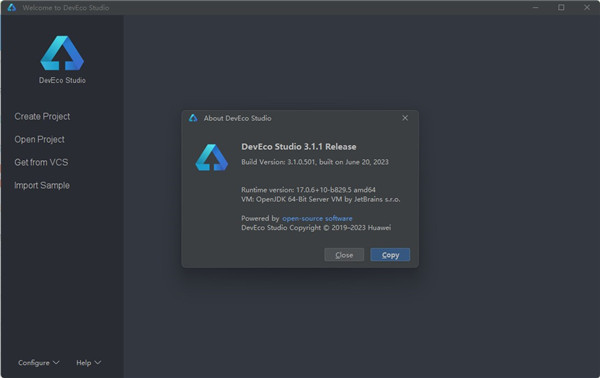
DevEco Studio是华为专为鸿蒙系统推出的一款面向全场景的开发环境IDE。DevEco Studio基于IntelliJ IDEA Community开源版本所塑造,所以对于那些熟知IDEA,或Android Studio或WebStorm这类IDE开发工具的朋友们来讲,可以轻松上手用。软件可以为开发者们提供一个集成开发环境,从而帮助开发者可以快捷、便捷、高效地用华为EMUI开放能力,让开发商品可以崭露头角。
另外,DevEco Studio还为应用开发组提供了从创建app、开发、测试、上架应用市场到运营监测,生命周期管理一站式端到端开发平台,帮助你愈加高效开发。并且除去具备基本的代码开发、编译构建及调测等功能以外,还支持多种HarmonyOS设施的应用开发,包含智慧屏、智能穿着打扮,轻量级智能穿着打扮设施,与多语言的代码开发和调试,其中包含Java、XML、C/C++ 、 JS、CSS、HML,而且可通过工程向导迅速创建FA/PA工程模板,一键式打包成HAP,很强大,对鸿蒙系统开发有兴趣的小伙伴快来下载试一试吧!
DevEco Studio 配套支持HarmonyOS 3.1版本的应用及服务开发,提供了代码智能编辑、低代码开发、双向预览等功能,与轻量构建工具DevEco Hvigor 、当地模拟器,持续提高应用及服务开发效率。
1、高效智能代码编辑:
支持ArkTS、JS、C/C++等语言的代码高亮、代码智能补齐、代码错误检查、代码自动跳转、代码格式化、代码查找等功能,提高代码撰写效率。更多详细情况,请参考编辑器用方法。
2、低代码可视化开发:
丰富的UI界面编辑能力,支持自由拖拽组件和可视化数据绑定,可迅速预览成效,所见即所得;同时支持卡片的零代码开发,减少开发门槛和提高界面开发效率。更多详细情况,请参考用低代码开发应用/服务。
3、多端双向实时预览:
支持UI界面代码的双向预览、实时预览、动态预览、组件预览与多端设施预览,便于迅速查询代码运行成效。更多详细情况,请参考用预览器预览应用/服务界面成效。
4、多端设施模拟仿真:
提供HarmonyOS当地模拟器,支持手机等设施的模拟仿真,便捷获得调试环境。更多详细情况,请参考用模拟器运行应用/服务。
1、智能代码编辑
支持代码高亮、代码智能补齐、代码错误检查、代码自动跳转、代码格式化、代码查找,提高代码撰写效率。
2、低代码开发
丰富的UI界面编辑能力,支持自由拖拽组件和可视化数据绑定,可迅速预览成效,所见即所得,同时支持卡片零码化开发,提高界面开发效率。
3、多端双向实时预览
支持UI界面代码的双向预览、实时预览,动态预览、组件预览与多端设施预览,便于迅速查询代码运行成效。
4、多端模拟仿真
提供HarmonyOS当地模拟器、远程模拟器、超级终端模拟器,支持手机、智慧屏、智能穿着打扮等多端设施的模拟仿真,便捷获得调试环境。
5、轻量构建工具DevEco Hvigor
全新的轻量构建工具,支持灵活构建任务,一键完成应用或服务的编译和打包,编译构建更快捷。
1、运行已安装的DevEco Studio,初次用,请选择Do not import settings,单击OK。
2、安装Node.js与ohpm。可以指定当地已安装的Node.js或ohpm(Node.js版本需要为v14.19.1及以上,且低于v17.0.0;对应的npm版本需要为6.14.16及以上)路径地方;假如当地没适合的版本,可以选择Install按钮,选择下载源和存储路径后,进行在线下载,单击Next进入下一步。
3、在SDK Setup界面,单击按钮,设置HarmonyOS SDK存储路径,单击Next进入下一步。
4、在弹出的SDK下载信息页面,单击Next,并在弹出的License Agreement窗口,阅读License协议,需赞同License协议后,单击Next。
5、确认设置项的信息,点击Next开始安装。
6、等待Node.js、ohpm和SDK下载完成后,单击Finish,界面会进入到DevEco Studio欢迎页。
v5.0.13.230版本
无新增和增强特质。
TAG标签:
转载请说明来源于当下软件园(https://www.gpsdan.com)
本文地址:https://www.gpsdan.com/soft/11281.html
郑重声明:文章来源于网络作为参考,本站仅用于分享不存储任何下载资源,如果网站中图片和文字侵犯了您的版权,请联系我们处理!邮箱3450399331@qq.com
声明:当下软件园为非盈利性网站 不接受任何赞助和广告
Copyright2007-2022 当下软件园(https://www.gpsdan.com).All Rights Reserved
备案编号:赣ICP备20001389号 赣公网安备 36010602000087号