
 autorunsV13.62英文绿色纯净版种类:注册表工具大小:1.2M语言:中文 评分:10.0标签:立即下载
autoruns是一款功能强大的软件,尤其是对自启动项添加前后的比较功能,PS:“AUTO”=“自动”;“RUN”=“运行”;因此,“AUTORUNS”=自启动项目组,想来大伙已经了解其作用与功效了--用于管理开机自启动项目组的一款软件。
这里双击软件包中的AUTORUNS.EXE这个文件,就能进入这款软件主程序的窗口:
图2
AUTORUNS程序主界面如图3:

图3
工欲善其事,必先利其器。因为软件初次用时,默认字体是8号字,比较小,对于近视眼的同志来讲真的是折磨。根据下图步骤,在弹出的对话框中把字体调到10号字以上吧(可惜的是菜单和标签的中文字体大小不可以更改,凑活用吧):
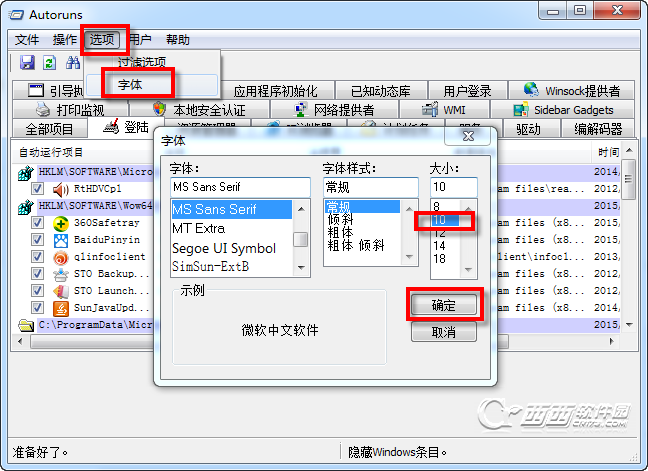
图4

图5
调整字体后,大家放双眼望去,可以见到15个标签,列表下的内容全部是用类似注册表编辑器的方法显示的。
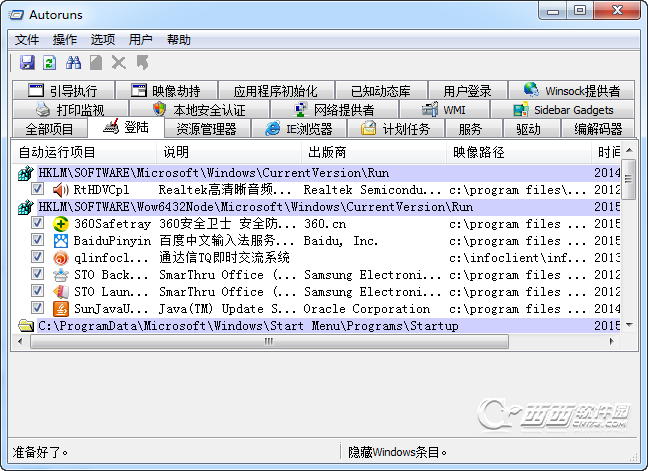
图6
 启动项目管理工具 v13.62 绿色汉化版 评分: 10.0类别: 系统优化 大小:637KB语言: 中文
查询详细情况
下面简单介绍一下各标签的意思:
“全部”--顾名思义,全部的开机自启动项都在这个标签下啦。另外,它也是双击autoruns.exe弹出窗口缺省定位的标签,包含其他标签的所有内容。
“登陆”- -细心的朋友可以发现,该标签下HKLMSOFTWAREMicrosoftWindowsCurrentVersionRun、HKCU SoftwareMicrosoftWindowsCurrentVersionRun这两个注册表子项的内容与系统配置实用程序“启动”标签下打勾的项目是完全一样的,甚至“登陆”的图标也和系统配置实用程序MSCONFIG.EXE的图标一模一样,呵呵!当然,除去以上项目外,该标签还包含 HKLMSystemCurrentControlSetControlTerminal ServerWdsrdpwdStartupPrograms、HKLMSOFTWAREMicrosoftWindows NTCurrentVersionWinlogonUserinit、HKLMSOFTWAREMicrosoftWindows NTCurrentVersionWinlogonShell这三个自启动子项的内容,这类是用系统配置实用程序“启动”标签看不到的内容。
“资源管理器”:对应资源管理器在注册表上的子项和值项。
“英特网浏览器”:对应的是IE所有浏览器帮助对象(BHO)、互联网URL地址搜索钩子、各类IE工具条与IE常用工具栏按钮所对应的注册表子项和注册表值项值。
“计划任务”:和“开始”--“程序”--“附件”--“系统信息”--“任务计划”中的内容是完全一致的,一般为空。
“服务”:即HKLMSystemCurrentControlSetServices对应的开机自启动服务的项目。因为拥有开机自启动功能,而且依赖ROOTKIT技术可以隐蔽运行,所以是病毒(流氓软件)最爱光临的地方。
“驱动”:即HKLMSystemCurrentControlSetServices对应的开机自启动驱动程序的项目。同上,又一个病毒常常光临的乐园。
“启动实行”:在系统登陆前启动的当地映像文件(即WINDOWS映像文件的对称)及自启动项的状况。形象地理解一下,就是貌似瑞星的系统登陆前扫描如此的自启动项。
“映像劫持”:在此标签下的内容对应的应用程序,开机后即被系统强制劫持而不可以运行(就是大家常常说的IFEO,即系统自带的应用程序映像劫持功能)。
“APPINIT”:初始化动态链接库,其内容是开机时系统加载的必要的初始化动态链接库文件。除去卡巴斯基等少数软件需要通过添加DLL文件到此处达成从开机就接管系统底层的目的外,一般此项目应为空。
“KNOWNDLLS”:系统中已知的DLL文件。
“WINLOGON”:WINLOGON登陆项对应的自启动注册表子项及值项。
“WINSOCK提供商”:显示已注册的WINSOCK协议,包含WINSOCK服务商。因为现在只有极少的工具可以移除该项目下的内容,恶意软件常常伪装成WINSOCK服务商达成自我安装。AUTORUNS可以卸载此项目下的内容,但不可以禁用他们。
“打印监视器”:显示在PRINT SPOOLER服务中被加载的DLL文件。一些恶意软件可能借助此服务项目达成开机自启动。
“LSA提供商”: LSA的全名为“Local Security Authority”——当地安全授权,Windows系统中一个相当要紧的服务,所有安全认证有关的处置都要通过这个服务。它从 Winlogon.exe中获得用户的账号和密码,然后经过密钥机制处置,并和存储在账号数据库中的密钥进行对比,假如对比的结果匹配,LSA就觉得用户的身份有效,允许用户登录计算机。假如对比的结果不匹配,LSA就觉得用户的身份无效。这个时候用户就没办法登录计算机。
下面该进入正题了。之前,大家需要一一知道这款软件窗口下菜单栏的使用方法,解说菜单功能之前,先统一一下思想:本软件窗口项目列表中灰色的部分,我这里叫自启动子项(不可以也不允许你删除,不可以用“验证”、“属性”菜单功能,想想这应该是当然的罗),白色的部分,我称之为自启动值项,记住了!
1、主要功能菜单的介绍:
(一)“文件”
该菜单项目的下拉菜单项目包含:
1、“查找”:可以用来查找和定位包括输入字段的所有自启动子项和值项。比较好用的功能。
2、 “比较”:用于比较目前状况和以前保存过的日志的差异并设置标记。假如选择这个菜单项目,则弹出一个对话框需要你选择一个你保存过的以前的日志,选定所需要的日志后,点“打开”,假如选定的日志的自启动子项、自启动值项与目前的状况有差异,AUTORUNS将以绿色突出显示,表示前后的自启动项存在不符。超有用的功能(后面有介绍)。
3、“保存”、“另存为”:保存日志用的,这里就不多讲了。
4、“刷新”:…………过。
5、“退出”:…………。

图7
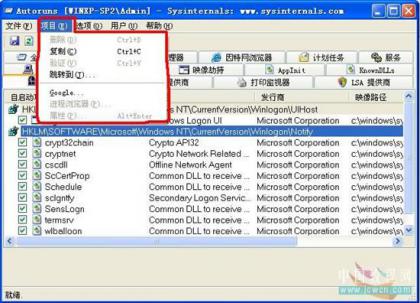
(二)“项目”(其下拉菜单和在项目条上点右键弹出的快捷菜单内容、功能一模一样)
该菜单项目的下拉菜单项目包含:
1、“删除”:假如选定了一个自启动值项,该菜单项即可用,可以用来删除所选择的启动项目(可惜不可以一次删除多个项目,当然,也不可以删除开机自启动项目注册表子项);
2、“复制”:可以复制所选择自启动子项和自启动值项,可用“粘贴”将启动子项和自启动值项的内容复制到其他需要用的地方。
3、“验证”:选择这个菜单项后,软件将自动对列表中所选自启动值项进行数字签名验证,可以通过它发现病毒和流氓软件的破绽。
4、“跳转到”:选择这个菜单项后,将自动定位到所选自启动子项和自启动值项在注册表的相应地方,比较好用的功能,多用来对有问题但不可以删除的自启动值项进行编辑,以修改被病毒强行修改的一些系统核心的自启动值项的注册表值项值。
5、“GOOGLE/MSN”:选定某个自启动子项和自启动值项后,选择这个菜单项目将以被选择内容为字段在GOOGLE/MSN上进行搜索。
6、“进程浏览器”:这玩意我用不了,提示有错误,无奈先过了。
7、“属性”:可以迅速显示自启动值项对应文件的属性,十分便捷的功能,一些时候可以通过查找文件属性有关数据判断该文件是不是正常(如创建时间等数据)。
该菜单项目的下拉菜单项目包含:
1、“包含空白启动地方”:假如AUTORUNS找不到自启动值项的启动地方,该值项将以空白显示。也就是说,假如AUTORUN找不到映像文件对应的自启动项目,选择这个菜单将显示这个AUTORUNS不可以辨别的自启动项(虽然自启动项目的名字和说明可能都是空的)。勾选或取消勾选后要用“刷新”才有效。
2、“验证代码签名”:一个非常好用的功能,是用来指验证所有自启动值项的文件签名(Windows下的硬件有一个签名的功能,它是为了保证所有些驱动文件是经过MICROSOFT CORPORATION测试,符合HAL兼容性),假如核对通过,则可基本排除自启动值项是恶意软件的启动项目。勾选后要用“刷新”才有效。
3、“隐藏Microsoft项目”:同样是一个非常好用的功能,可以隐藏Microsoft认证的项目,由于Microsoft认证的项目不再显示,可供怀疑的自启动子项、自启动值项大幅度降低,使发现不正常的自启动值项的困难程度和工作量减少。勾选后要用“刷新”才有效。
4、“字体”:前面都用过了…………直接过。
5、“搜索引擎”:有GOOGLE和MSN两个子菜单项,选择其中一个后,被选择的就被作为AUTORUNS的默认搜索引擎,并直接在“项目”下拉菜单或在自启动子项、自启动值项点右键弹出菜单的第五项反映出来。
(四)“用户”
该菜单项目的下拉菜单项目(依据操作系统的不同、用户帐户的不同,显示的菜单项目的名字和个数也不同,我的是WINXPSP2操作系统,一个管理员帐户)包含:
“操作系统版本-用户帐户名”和“操作系统版本-超级管理员用户帐户名”。有多少用户帐户就有多少个菜单项目(没试验,不了解感兴趣的朋友可以试下)。譬如该菜单项的下拉菜单,在我机只有“WINXPSP2-***”和“WINXPSP2-ADMINISTRATOR”两个子项目。用鼠标左键勾选择不同项目可以实时切换不同帐户下自启动子项和自启动值项(什么菜单项前打勾,就表示目前显示的是什么帐户的自启动子项目和自启动值项)。
(五)“帮助”:直接略过。
2、常用工具栏的介绍
在菜单栏下面,有一排按钮组成的常用工具栏,依据下图的标记的顺序,简单介绍一下:
1号按钮:“保存”按钮(等同于菜单栏的“文件”--“保存”功能)
2号按钮:“刷新”按钮(等同于菜单栏的“文件”--“刷新”功能)
3号按钮:“查找”按钮(等同于菜单栏的“文件”--“查找”功能)
4号按钮:“属性”按钮(等同于菜单栏的“项目”--“属性”功能)
5号按钮:“删除”按钮(等同于菜单栏的“项目”--“删除”功能)
6号按钮:“跳转”按钮(等同于菜单栏的“项目”--“跳转到”功能)
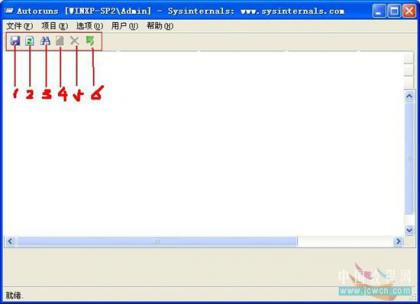
图10
3、特点功能
(一)比起注册表编辑器庞大的数据库来讲,AUTORUNS看上去愈加专业--只管理开机自启动项,别的不管,用起来更方便和有针对性。这也是AUTORUNS软件的最大特点。
(二)借助“文件”--“比较”功能,可随便找出目前系统自启动项比以前保存日志时系统增加的自启动子项和自启动值项,使检验添加自启动项的正常与否变得愈加便捷。
(三)“验证代码签名”、“隐藏Microsoft项目”这两个功能,使得判断某个自启动子项和自启动值项是不是是恶意软件愈加简单,不然项目太多(一般有200多个),会看着发晕的。
(四)用“跳转到”菜单项目打造了与注册表之间的迅速切换,特别合适用来调用注册表编辑器来编辑一些被恶意软件强行插入病毒模块字段的注册表值项值。
(五) “属性”菜单项目可以直接在自启动项目上用右键调出,也可以在选择该项目后用“项目”--“属性”调出,直接定位并显示自启动项指向映像文件的“属性”,由此可以便捷地借助文件的创建时间、大小、版本号等要点判断映像文件(自启动项)是不是正常,应该是很便捷也非常有特点的一个功能!
4、实战案例
案例1、删除有问题的驱动保护
如通过SRENG扫描日志发现有个不明驱动项目USBVM31B.SYS在机中活动!(这里只是在举例,事实上这个服务项目是摄像头驱动,而且为了说明问题我对该映像文件的“属性”做了修改,实质该文件并不是病毒驱动文件,不可照搬用哦!)
如何解决?根据下列步骤,你会发现,原来查杀病毒驱动保护也不复杂:
1、双击autoruns.exe,进入AUTORUNS窗口,

图12
2、选项--勾选“隐藏Microsoft项目”--按菜单栏下常用工具栏的“刷新”按钮,排除非必须的正常自启动项目;

图13
3、“文件”--“查找”--输入“USBVM31B.SYS”--回车,让AUTORUNS自动查找包含“USBVM31B.SYS”字段的自启动值项并定位;

图14

图15
如上图,发现USBVM31B.SYS这个DD有驱动保护,且驱动保护项目为ZSMC301B

图16
4、右键找到的项目条,选择“验证”,按菜单栏下的“刷新”按钮刷新一下,发现AUTORUNS提示“未通过验证”,有点怀疑;
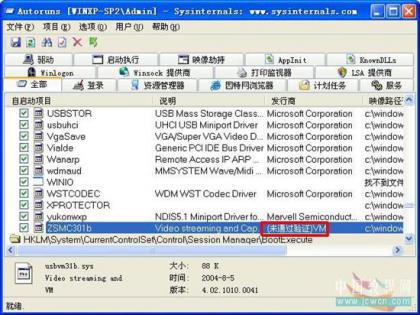
图17
5、右键该项目条,选择“属性”,发现该映像文件创建时间是今天。由于近期没安装新软件和硬件,感觉其有重大安全隐患。

图18
6、右键该项目条,选择“GOOGLE/MSN”,在网上查找该映像文件的有关资料:
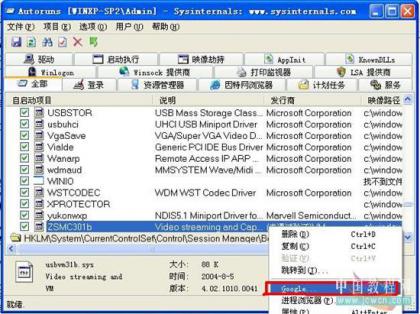
图19
7、经过在互联网上查找资料确认,认定该文件为病毒文件(为说明问题才如此说的,别当真!),这就证明ZSMC301B这个自启动项目就是病毒的驱动保护。在该项目条上右键,选择“删除”,删除去该自启动项之后, USBVM31B.SYS这个病毒文件失去了驱动保护,也就无用武之地了,而且可以直接用“SHIFT”+“DEL”删除(假如不删除此驱动保护,你会发目前删除“USBVM31B.SYS”这个映像文件时,会出现“该文件正在运行,请关闭有关的程序后再删除”之类的提示,或者即使能删除也会非常快复活。这就是病毒或流氓软件沉迷此的根本缘由)。

图20
8、为了彻底不留后患,根据AUTORUNS提供的信息找到该映像文件(删除ZSMC301B这个自启动项前可以在其项目条上右键,选择“复制”,将复制内容粘贴到写字板或记事本中,以便删除映像文件时查找该文件的路径和文件名),删除c:windowssystem32driversUSBVM31B.SYS这个文件。

图21
案例2、通过“比较”检验自己目前的自启动项是不是有问题。
假如以前在机器正常时保存了AUTORUNS的日志,而目前感觉机器明显有问题,可以通过以下方法简单确认恶意软件可能添加的自启动项:
1、双击打开autoruns.exe,进入AUTORUNS窗口,依次点“文件”--“比较”;
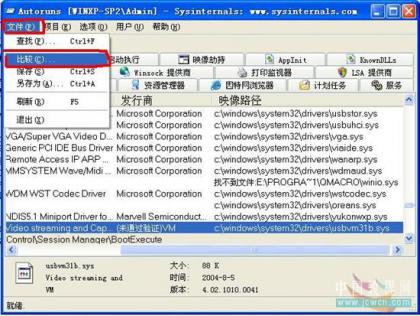
图22
2、在弹出的对话框中选定前面保存的日志后,点“打开”;
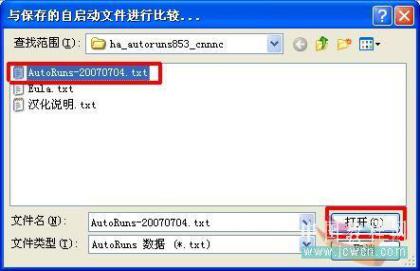
图23
3、这个时候AUTORUNS将会对目前自启动项同打开日志的自启动项进行比较,对目前自启动项假如比老日志多或者少,整个列表的项目将以绿色突出显示!

图24
4、下面,可以再保存一份新日志,与老日志比对,探寻有差异的自启动项。假如新日志比老日志启动项目多,则先确认多的启动项目是不是是恶意自启动项,可以根据案例一第2到第6步的方法测试,假如确认多出的自启动项是不正常的,参照案例一第7-8步的方法清理。
案例3、借助“跳转到……”这个AUTORUNS和注册表编辑器迅速链接方法,修复被病毒修改且不可以删除自启动值项值。
大家了解HKLMSOFTWAREMicrosoftWindows NTCurrentVersionWinlogonUserinit这个自启动项是不可以删除的,不然系统没办法登陆,其注册表值项值正常状况下“c: windowssystem32userinit.exe ,”(注意逗号是需要有些!),当病毒或者恶意软件入侵后,可能导致该注册表值项值被改成“c:windowssystem32 userinit.exe ,ABC.EXE”,这个多出的ABC.EXE就是病毒(流氓软件)插入的病毒随系统登陆自启动的病毒进程。在AUTORUNS中是不允许修改自启动项值的,如何解决?不要着急,AUTORUNS已经想到这点啦,根据下面的方法就能解决了:
1、双击打开autoruns.exe,进入AUTORUNS窗口,;
2、“选项”--勾选“隐藏Microsoft项目”--按菜单栏下常用工具栏的“刷新”按钮,排除非必须的正常自启动项目;
3、“文件”--“查找”--输入“c:windowssystem32userinit.exe”--回车,让AUTORUNS自动查找包含“c:windowssystem32userinit.exe”字段的自启动值项并定位;
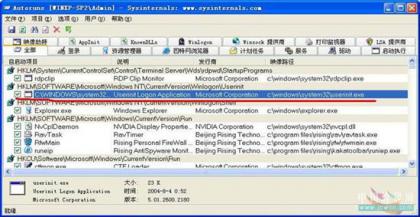
图25
4、右键点击此自启动值项,选择“跳转到…………”,发现弹出注册表编辑器的窗口,表示AUTORUNS已经链接到注册表编辑器。在注册表编辑器中对应的注册表值项值中,发现病毒(流氓软件)已经入侵该自启动项目,并释放了一个ABC.EXE随userinit.exe一同自启动:

图26
5、用注册表编辑器修改[HKLMSOFTWAREMicrosoft Windows NTCurrentVersionWinlogonUserinit]这个值项的值,由被病毒修改后的“c:windowssystem32 userinit.exe ,ABC.EXE”改为正常的“c:windowssystem32userinit.exe,”(修改注册表值项值的操作这里就不罗嗦了)

图27
7、手工删除c:windowssystem32ABC.EXE这个病毒进程文件,清除结束。
小常识:有的自启动值项值是不可以删除的,除去以上说的[HKLMSOFTWAREMicrosoftWindows NTCurrentVersionWinlogonUserinit]的“c:windowssystem32userinit.exe,” 外,还有以下几个常见的自启动子项也是这样的情况:
HKEY_LOCAL_MACHINESOFTWAREMicrosoftWindows NTCurrentVersionWindowsappinit_dlls,其正常值项值一般为空(安装卡巴斯基杀软的除外);
HKEY_LOCAL_MACHINESOFTWAREMicrosoftWindows NTCurrentVersionWinlogonUIHost,其正常值项值应为“logonui.exe”。
总结:
根据登陆启动方法的不同分类表示,也便于用户缩小范围,提升效率。当然, autoruns8.53的不足之处也是非常明显的,主如果对不可以删除的核心自启动项的保护不足,一旦误操作将导致紧急后果,譬如删除去[HKLM SOFTWAREMicrosoftWindows NTCurrentVersionWinlogonUserinit]自启动项后,将直接导致开机反复注销帐户,连安全模式都进入不了,只能采取重装系统或用第三方软件(如ERD2003)来修复(这点上,瑞星卡卡貌似也差不多),因此,小白用时请必须要慎重;还有,日志比较的功能不太人性化,目前自启动项和日志自启动项的差异不可以准确定位,只能让用户了解目前的自启动项与以前有变化,但不了解变化在哪儿,还要通过再保存日志与老日志手工比较,有点麻烦;另外,伴随SRENG等老牌系统扫描工具功能的加大,AUTORUNS的优势愈加不明显,最新版本AUTORUNS8.61还居然搞成了安装版…………。
不管如何,对于常在病毒身边走的大家,有一些好的系统扫描和检查工具是必要的,autoruns8.53虽然功能有肯定局限性,但简单易学,或许能如你所愿。
TAG标签:Autoruns(1)
转载请说明来源于当下软件园(https://www.gpsdan.com)
本文地址:https://www.gpsdan.com/news/7949.html
郑重声明:文章来源于网络作为参考,本站仅用于分享不存储任何下载资源,如果网站中图片和文字侵犯了您的版权,请联系我们处理!邮箱3450399331@qq.com
 赣公网安备 36010602000087号
相关文章