
 Calibrev4.5.0电脑版种类:阅读器类大小:102.5M语言:中文 评分:10.0标签:立即下载
玩电子书也有的年头了,从最早的TXT到后来的EPUB、MOBI、AZW3,各种格式折腾下来,最后还是感觉Calibre这软件比较靠谱。今天就把我平常用Calibre转换电子书、调整排版的那点经验全抖出来,都是自己一步步试出来的,保证实在。无论你是在电脑上看书,还是往Kindle、手机里传书,这篇Calibre电子书转换课程应该都能帮上点忙。咱不整那些虚头巴脑的理论,直接说如何操作就好。
Calibre v4.5.0电脑版 评分:10.0类别: 阅读器类 大小:102.5M 语言: 中文
查询详细情况
为什么非得用Calibre?它到底强在哪
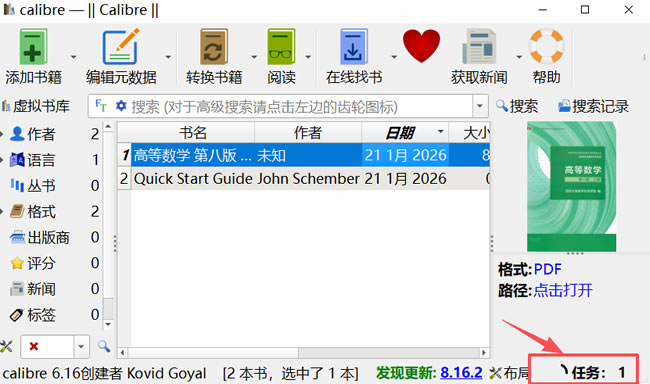
说实话,市面上的转换工具不少,但像Calibre这么全能的真不多。它不光能把EPUB转成MOBI,还能顺手把PDF转成TXT,甚至能直接编辑电子书的元数据,譬如书名、作者、封面什么的。最重要的是,这软件完全免费,还支持Windows、Mac、Linux全平台,用起来心里踏实。我最早用的时候,就是由于Kindle不认EPUB格式,下了好多书都看不了,急得不可以。后来听人介绍用了Calibre,鼠标点几下,几分钟就把一整个书库的格式都给统一了,那叫一个痛快。
第一步:把书加进书库,顺手整理下信息
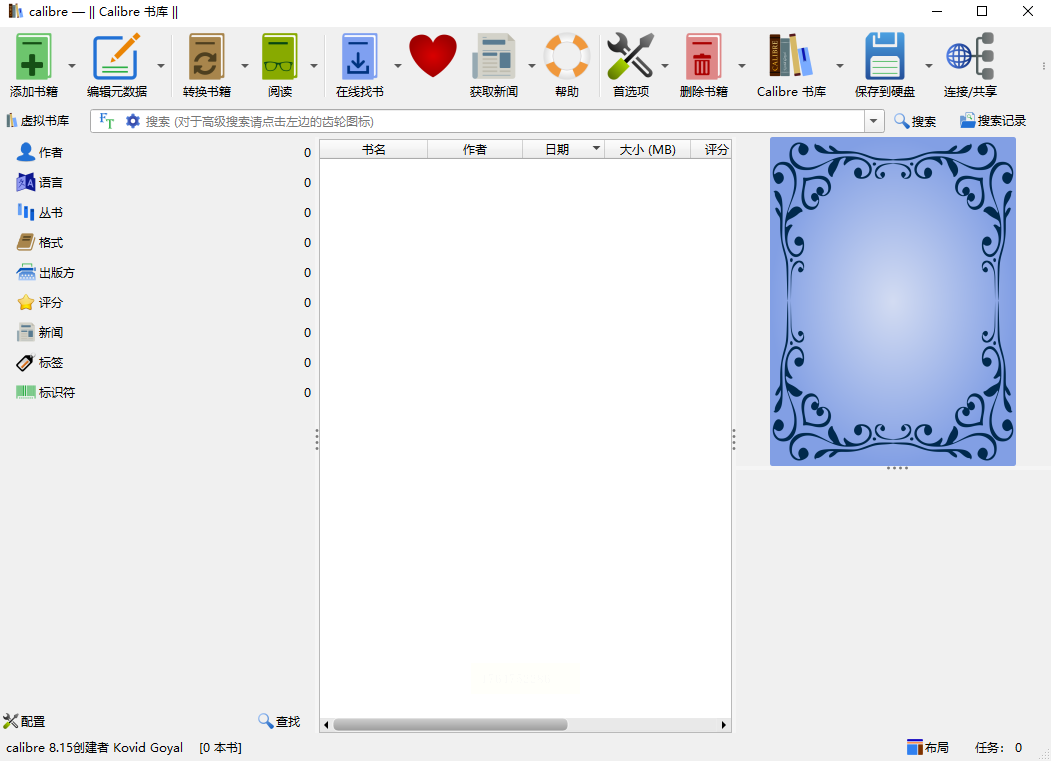
打开Calibre,第一件事就是把你的电子书文件拖进中间那个大空白地区,放手,它自己就会开始导入。导入之后,你会发现每本书的封面、作者、出版社这类信息都自动填好了,大多数时候挺准的,但也有认错的时候。这个时候你就得手工改一下。选中一本书,点右侧那个“编辑元数据”按钮,弹窗里能改标题、作者、还有一堆自概念字段。我习惯顺便把标签也加上,譬如“科幻”“推理”“互联网小说”之类的,如此将来找书特别便捷。这一步虽然不起眼,但对后面批量管理书库帮助巨大,别偷懒跳过。
第二步:核心操作,转换格式就这么简单
选好你要转换的那本书,点工具栏上那个“转换书本”按钮,会出来一个多选项卡的设置窗口。默认状况下,你仅需在右上角把“输出格式”选成你想要的,譬如MOBI或者AZW3,然后点右下角的“确定”就完事了。Calibre会自己干活,进度条走完,新格式的书就出目前书库里了,跟原文件排在一块。但,假如你想追求更好的成效,这里有几个设置值得动一下。在“外观”选项卡里,有个“风格”设置,能改字体大小和行距,假如你感觉原书字太小,可以在这里统一调大,转出来的书看着就不费眼了。还有个“转换设置”里的“布局”,假如你要把PDF转成电子书格式,建议把“测试章节标记”勾上,如此转出来的书能自动生成目录,跳转章节特别便捷。这一套搞下来,基本能满足平时需要了。
第三步:排版那些事儿,让电子书更好看
转换只不过基础,排版才是让电子书脱胎换骨的步骤。譬如你拿到一本排版非常乱的TXT,段落首行没缩进,章节标题也不明显。这个时候用Calibre的“编辑书本”功能就对了。选中书,点“编辑书本”,会打开一个类似网页编辑器的界面。左侧是文件列表,一般有个叫“文本”的文件夹,里面就是每个章节的HTML文件。你点开一个,右侧就能看到内容。把光标放到段落开头,按Tab键就能加上缩进,不过如此一篇篇改太累了。有个方法,直接点餐单栏的“工具”|>“正则表达式”,用查找替换功能批量处置。譬如把所有些“
”替换成“
”,就能一次性给所有段落加上首行缩进,效率直接拉满。当然,这需要一点点代码基础,但学起来非常快,为了漂亮的书,值得花这十分钟琢磨一下。
第四步:完美适配Kindle,还要靠它
假如你用的是Kindle,那Calibre更是不能离开的助手。除去把书转成MOBI或AZW3格式以外,你还可以借助Calibre的“设施”功能,把书直接推到Kindle里。用USB线连上Kindle,Calibre会自动辨别,然后你右键点书,选“发送到设施”,它自己就传过去了,连文件放什么文件夹都助你安排得明了解白。这里提醒一句,往Kindle里传书,最好使AZW3格式,这是亚马逊自己家里的格式,对排版的支持最好,各种加粗、斜体、弹注都能完美显示,比MOBI强不少。你如果用手机上的Kindle App,还可以通过Calibre的“内容服务器”功能,在局域网里直接用手机浏览器访问电脑上的书库下载,无线传书,省了插拔数据线的麻烦,特别合适懒人。
第五步:碰到的坑和解决方法
用久了总会遇见点怪问题。最容易见到的就是转出来的书在Kindle上显示乱码,这多半是原文件编码问题。解决方法是在转换设置的“文本”选项卡里,把“字符编码”改成“UTF|8”,一般就可以解决。还有些书转完之后,封面变模糊了,这可能是原图分辨率不够。在“编辑元数据”里,你可以手工换一张好看的封面图,再重新转换一次就好了。另外,转换大文件的时候,Calibre或许会卡住不动,这个时候别急,等一会儿,它其实还在工作,只不过没显示进度。假如实在卡死,就强制关闭重开,然后清理一下书库里的临时文件,就是那个“Calibre Library”文件夹下的“metadata.db”文件旁边,有个“临时文件”文件夹,删掉里面的东西,能快不少。
好了,关于Calibre电子书转换和排版的经验,差不多就这类了。这软件功能特别多,我也只用了其中一部分,但就这类已经足够应对平时看书的需要了。从一塌糊涂的格式到整齐划一的书架,从模糊的排版到看着舒服的页面,Calibre都能助你解决。期望这篇课程能叫你少走点弯路,把更多时间花在享受阅读上。将来如果再挖到什么好使的方法,我再来跟大伙唠。
TAG标签:Calibre(1)电子书转换(1)格式排版(1)
转载请说明来源于当下软件园(https://www.gpsdan.com)
本文地址:https://www.gpsdan.com/news/26727.html
郑重声明:文章来源于网络作为参考,本站仅用于分享不存储任何下载资源,如果网站中图片和文字侵犯了您的版权,请联系我们处理!邮箱3450399331@qq.com





 赣公网安备 36010602000087号
相关文章