
 DiskGenius硬盘分区v6.2.0.1821电脑版种类:磁盘工具大小:37.0M语言:简体中文 评分:10.0标签:立即下载
近期不少朋友问我,电脑C盘又满了,D盘却空着一大半,如何把空间匀一匀?其实这事儿真不难,用DiskGenius硬盘分区工具就能轻松解决。今天记者就把自己实测过的分区大小调整和合并办法推荐出来,咱们不整那些花里胡哨的术语,就唠唠实质操作中你会遇见的坑和解决方法。
DiskGenius硬盘分区 v6.2.0.1821电脑版 评分:10.0类别: 磁盘工具 大小:37.0M 语言: 简体中文查询详细情况
动手前先看这几个方面,免得白忙活
先说个最重要的,操作分区前必须要备份要紧数据,虽然DiskGenius硬盘分区挺稳的,但哪个也不敢保证百分之百不出岔子,特别是调整系统盘(C盘)的时候,万一断电或者卡死,数据丢了哭都来不及。记者上次就是没当回事,结果调整到一半电脑蓝屏了,还好有备份,不然真得欲哭无泪。另外,建议在Windows系统里操作,别用PE环境,除非你特别熟知那套步骤。还有,目的分区最好没页面文件或休眠文件占用,不然会提示失败,先把虚拟内存挪到别的盘再操作,能省不少麻烦。
调整分区大小,就这么几步
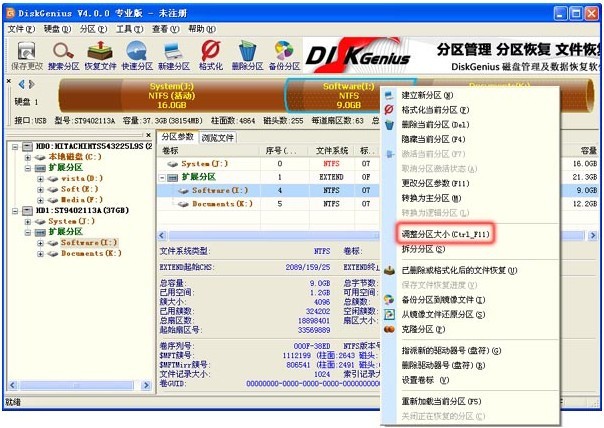
打开DiskGenius主界面,你会看到所有硬盘和分区的列表,一清二楚。咱们以最容易见到的“从D盘分20GB给C盘”为例,操作逻辑是先缩小D盘,再扩展C盘。右键点击D盘,选择“调整分区大小”,在弹出的窗口里,把分区大小改成你想要的值,譬如原来是100GB,想腾出20GB,就填80GB。点确定后,软件会提示你有一段空闲空间被释放出来,先别急着点“保存更改”,由于咱们还没有完。接着右键点击C盘,同样选“调整分区大小”,这回要把刚刚腾出来的20GB加进来,直接拉满或者手工输入新的大小,然后保存更改。这个时候软件会需要重启电脑来实行操作,确认后静静等它跑完就好,期间千万不要强制关机,不然分区表可能出问题。
合并分区有讲究,不是随意点点就好
假如你是想把两个相邻的分区直接合并成一个,譬如把F盘合并到E盘,那更简单。右键点击E盘,选“合并分区”,在弹出的窗口里勾选F盘,然后设置一下F盘合并过来后是以文件夹形式存在还是直接变成E盘的空间。记者建议选文件夹形式,如此F盘原来的文件都会乖乖待在“F盘”这个文件夹里,不会乱套。确认后保存更改,软件同样会提示重启,照做就好。但应该注意,合并分区需要两个分区需要是相邻的,中间不可以隔着未分配空间或者其他分区,不然选项是灰色的,没法点。假如不相邻,你就得先把中间的分区挪一挪,或者用调整分区大小的办法间接达成,譬如把中间分区的空间先腾出来,再合并。
这几个小问题,小白最易碰到
实质操作中,不少人会遇见“调整分区大小”按钮是灰色的状况,这多半是由于分区格式不支持,譬如GPT磁盘的某些隐藏分区就没法直接调。还有就是BitLocker加密的分区需要先解密才能操作,不然会显示错误。另外,假如你调整的是系统盘,软件或许会提示“需要锁定磁盘”,这个时候把所有占用C盘的程序都关掉,再重试一次,一般就可以解决。记者还试过一次,调整过程中进度条卡住不动了,等了十来分钟都没反应,后来发现是后台有杀毒软件在扫描磁盘,把它中止后就顺利跑完了。所以,操作前最好关掉非必须的后台程序,维持磁盘空闲状况。
其实DiskGenius硬盘分区这块功能已经非常成熟了,只须跟着步骤走,基本不会出什么大问题。平常咱们电脑空间不够用,或者想重新规划一下磁盘布局,用它就对了。如果看完还有不了解的地方,欢迎在评论区留言,记者看到就会回你。

转载请说明来源于当下软件园(https://www.gpsdan.com)
本文地址:https://www.gpsdan.com/news/26692.html
郑重声明:文章来源于网络作为参考,本站仅用于分享不存储任何下载资源,如果网站中图片和文字侵犯了您的版权,请联系我们处理!邮箱3450399331@qq.com





 赣公网安备 36010602000087号
相关文章