
 指尖手机表格1.0.1 手机表格制作工具种类:商务办公大小:42.0M语言:简体中文 评分:10.0标签:立即下载
指尖手机表格这玩意儿,说实话,我以前也感觉手机做表格纯属扯淡,屏幕那样小,手指头那样粗,敲个数字都费劲。但后来工作里临时要改数据、记个东西,电脑又不在身边,才硬着头皮研究了一下。用习惯了发现,只须学会了几个重点,手机表格真能顶大用。今天这篇就把我一个人的用法技巧和踩过的坑,全掏出来跟大伙儿说说,保证是那种一看就懂、上手就可以用的路子,不整那些虚头巴脑的术语。
指尖手机表格 1.0.1 手机表格制作工具 评分:10.0类别: 商务办公 大小:42.0M 语言: 简体中文查询详细情况

1、指尖手机表格从哪下手?新建和基础操作别搞错
刚接触指尖手机表格,别急着乱点。第一得了解,它跟电脑上的Excel、WPS差不多,但针对触屏做了优化。第一步一定是新建表格,打开软件后,首页一般就有个大大的加号,点它,选空白表格就好。你别一上来就选那些花里胡哨的模板,小白用空白表格练手最好,自己能摸了解每一个格子是咋的了。新建完之后,你会看到一个网格,这就是你的工作区了。想往什么格子里填东西,就用手指点一下那个格子,屏幕下方会弹出输入框,直接在里头打字就好,跟发微信似的,没什么困难程度。
操作上有个小技巧,**选中单元格后,左下角或者弹出的菜单里会有个类似“填充”的功能**,可以往下或者往右拖,自动助你把相同的内容填进来,譬如序号1、2、3,或者连续的日期,这功可以用好了能省老鼻子劲儿了。还有,**双指捏合是缩放屏幕**,看云数据表的时候特别有用,别一根手指在那儿傻乎乎地扒拉,那样效率太低。如果想调整行高列宽,点住行号或列标的边缘,左右上下拖一下就好,跟电脑上操作逻辑差不多,但更直接。
再嗦一句,**做几步就点一下左上角的保存按钮**,或者设置里打开自动保存。我刚开始就没开,结果辛辛苦苦填了半小时,一个电话进去,软件被杀后台了,再打开什么都没了,当时气得差点把手机摔了。这个坑大伙千万不要踩。
2、指尖手机表格的核心玩法:数据录入、公式和格式
表格嘛,光会打字可不可以,核心是处置数据。在指尖手机表格里,输入数字、日期、文本,直接点格子就能写。重点是公式,不少人感觉手机写公式不现实,其实它给你做了快捷输入。譬如你想算一列数字的总和,先点一下要放结果的格子,然后在工具栏里找“fx”那个图标,或者直接点键盘上的等号,这个时候屏幕上会出现提示,你**点一下“SUM”函数,再用手指去框选你要计算的那一列数据**,手机会自动助你把范围填进来,按回车或者点确定,结果立马就出来了。不比电脑上慢多少,真的。
除去求和,**平均值、最大值、最小值这类常见的,都在那个“fx”里头**,使用方法都一样,框选数据就好。假如你会点基础的,譬如IF条件判断,也能在手机上一个字一个字敲出来,就是费点劲,但总比没强。格式方面,**长按选中单元格,会弹出菜单,里面有“设置单元格格式”**,可以调成货币、百分比、日期格式,还能设置文字对齐、字体颜色、加粗等等。表格要给其他人看,或者自己回头检查,**把标题行加粗、加上背景色,数据立马明确好几个档次**,这步千万不要省。
3、指尖手机表格的进阶方法:排序、筛选和视图冻结
数据一多,看着就头疼。这个时候就得用排序和筛选了。在指尖手机表格里,**选中你表格的整个数据地区(一般是点左上角那个小三角全选),然后在工具栏里找“排序”或者“筛选”的图标**。点排序,你可以按某一列的数字大小、文字拼音首字母来排,升序降序自己选。点筛选,每一列的标题旁边会出现一个小箭头,点它就能勾选你想看的内容,譬如只看某个人的数据,或者只看大于某个数值的记录。这两个功能配合用,再多的数据也能理得清了解楚。
还有一个很好用的功能叫“**冻结窗格**”。有时表格非常长,往下翻的时候,抬头那几行标题就看不见了,不了解哪列是什么意思。这个时候你选中你标题下面那一行,然后去工具栏找“冻结”功能,选“冻结至第X行”,如此不管你如何往下滑,标题行都稳稳地固定在屏幕顶部。这个功能我用得最多,**尤其是做那种几十行的明细表,没冻结窗格根本没法看**。另外,指尖手机表格也支持查找替换,在菜单里找到“查找”,输入关键字,就能迅速定位到你要找的内容,比用双眼一行行扫快多了。
做完表,最后一步就是导出了。**在推荐或导出菜单里,一般可以存成Excel格式(.xlsx)或者PDF格式**。假如你要发给其他人继续编辑,就选Excel;假如只不过给其他人看,不想叫人改,那就导PDF,排版不乱。可以直接发送到微信、QQ,或者存到手机文件里。我一般习惯导出Excel,由于万一他们电脑上要改,也便捷。
用了这期间,最大的感受就是,**指尖手机表格在通勤路上、出差途中临时改个数据,或者在现场跟人核对信息的时候,真的是救命稻草**。虽然没法完全替代电脑,但应对80%的轻量级办公需要是绰绰有余了。重点是要克服心理障碍,别感觉手机做表格就不专业,**工具是死的,人是活的,把功能摸透了,一样能玩出花来**。期望这篇课程能帮到正在为手机做表格发愁的朋友,快点拿出手边的手机尝试一下,多捣鼓几次就熟了。
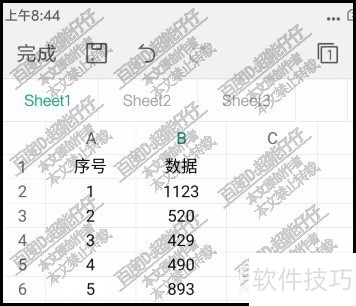
补充一个大伙可能都会遇见的问题,就是**误删了数据如何解决**。指尖手机表格一般在左上角或者菜单里有个“撤销”按钮,就是个弯箭头样子的图标,点一下就能回退上一步操作。我刚开始不了解,删错了就傻眼了,只能重新填。另外,**假如表格特别要紧,建议开启云备份功能**,换手机或者手机丢了都不怕,数据同步一下就能找回来。好了,今天就唠到这儿,这类都是我自个儿琢磨出来的土方法,但绝对实用,期望能给你省点时间。
TAG标签:指尖手机表格(1)手机表格制作(1)办公技巧(1)
转载请说明来源于当下软件园(https://www.gpsdan.com)
本文地址:https://www.gpsdan.com/news/26657.html
郑重声明:文章来源于网络作为参考,本站仅用于分享不存储任何下载资源,如果网站中图片和文字侵犯了您的版权,请联系我们处理!邮箱3450399331@qq.com







 赣公网安备 36010602000087号
相关文章