
 FastStone Capturev11.3电脑多功能截图录屏编辑工具种类:抓图工具大小:6.8M语言:中文 评分:10.0标签:立即下载
今天来聊聊FastStone Capture。这软件我用了好几年,真的是办公电脑里离不了的工具。平常写策略要抓图、录操作过程,或者给同事演示步骤,全靠它。网上都说它是屏幕录制截图利器,实质用起来确实对得起这名号。下面这篇FastStone Capture屏幕录制截图课程,我就按我们的用习惯,把最常见的功能和办法推荐出来,期望帮到最初接触的朋友。
FastStone Capture v11.3电脑多功能截图录屏编辑工具 评分:10.0类别: 抓图工具 大小:6.8M 语言: 中文查询详细情况
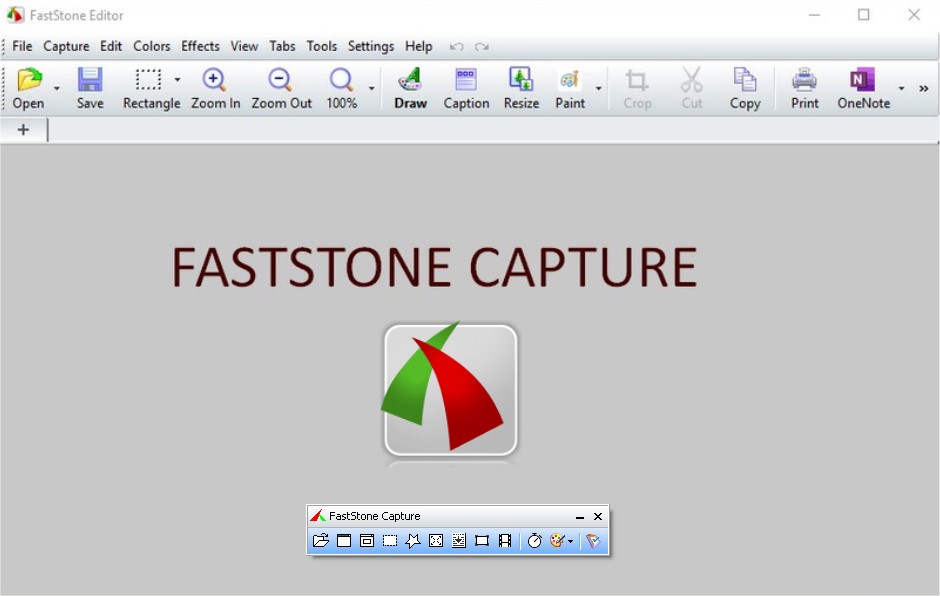
FastStone Capture 下载安装:先别急着找中文破解版
首次接触FastStone Capture,不少人习惯去搜“绿色纯净版”。我这人怕麻烦,也试过几个所谓的绿色纯净版,结果不是弹广告就是功能不全。后来老实去官方网站下载试用版,反正试用期够长,先用顺手了再说。安装非常简单,一路Next就好,装完会在电脑右上角出现一个小工具条,别以为它是浏览器插件,其实这就是FastStone Capture的主界面。假如你桌面没看到,去开始菜单启动一下就好。注意,64位系统最好装64位版本,跑起来更稳。
这里插一句,有人问FastStone Capture收费吗?官方是收费的,但提供试用期。办公用的话,买个授权也合算,毕竟效率这东西值钱。
FastStone Capture 截图:能截全屏,更能截滚动长图
截图是FastStone Capture的看家本领。工具栏上那排图标,鼠标悬停会提示是“捕获全屏”、“捕获窗口”、“捕获矩形地区”等等。我最常见的是“捕获矩形地区”和“捕获滚动窗口”。
先说矩形地区截图。点击图标或按默认热键Ctrl+Alt+PrintScreen,鼠标会变成十字,拖一个框就截下来了。截完自动弹出编辑器,能加箭头、加文字、加高亮,做说明特别便捷。这一点比微信截图好使多了,不需要再打开画图修图。
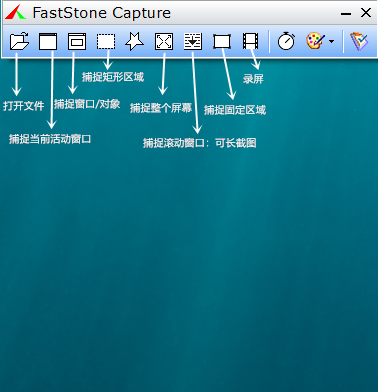
再讲讲滚动截图。这功能是FastStone Capture的绝活。之前二手网页长图、表格清单,一截就是几十屏,靠它一次解决。操作方法是:在“捕获滚动窗口”模式,鼠标移动到要滚动的地区,点击鼠标左键或按提示,它就会自动慢慢往下滚,直到到底。假如滚动停了,按Esc结束。最初我点一下没反应,后来才发现要瞄准明显的窗口边框地方点,具体可以多试几次。保存格式建议选PNG,长图明确不糊。
另外,FastStone Capture还能自动给截图命名、按日期存到文件夹。在“设置|输出”里可以选“保存到文件夹”或者“自动命名”。我一般设置成“复制到剪贴板”加“保存到文件”,如此既能立刻粘到聊天窗口,当地也有备份。
FastStone Capture 屏幕录制:办公演示和课程视频靠它解决
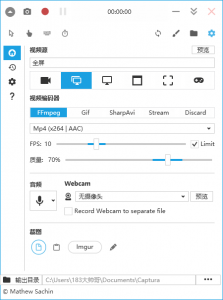
除去截图,FastStone Capture的屏幕录制功能也相当能打。有时要给顾客录个操作演示,或者给新人录个步骤视频,我就用它。点击工具栏上的“屏幕录像机”按钮(一个摄像机小图标),弹出录制选项。
录制范围可以选全屏,也可以选窗口或指定地区。选地区的话,可以先拖一个框,后面只录这块。音频部分,假如要用麦克风边说边录,下拉框里选好麦克风设施。之前有次录完没声音,就是默认选了“无音频”,后来在音频源那里改成“麦克风”就正常了。画质和帧率一般用默认,文件不算大,画质也能同意。
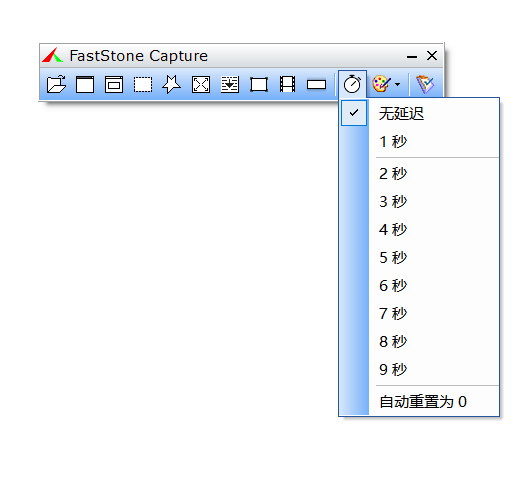
录制过程中,悬浮窗会显示时间,点停止保存。保存种类默认是wmv,也可以选mp4(需要对应编码器)。录完的视频在播放器里直接能看,无需再转码。假如你只不过录一个简短的显示错误过程,这种短视频发给同事特便捷。
FastStone Capture 实用小窍门:让工作更顺手
最后推荐几个我踩过坑之后总结的小窍门。一是热键自概念:多软件同时开,截图热键冲突非常容易见到。在“设置|热键”里把所有快捷键改成自己顺手的,譬如我习惯把矩形截图改成F6,滚动截图改成F7,录屏改成F9。二是工具栏可以贴边隐藏:鼠标移过去才出现,屏幕干净不少。三是在“设置|文件”里可以改默认保存路径,我全部放到“E:\截图”,按月自动分文件夹。
还有个小功能是“屏幕放大镜”和“取色器”,做设计或者看细节时非常管用。偶尔和同事讨论稿子,直接用放大镜看像素点,比双眼硬盯省力。话说回来,FastStone Capture对普通办公族来讲,学的东西不多,回报却非常大。假如你目前还在找顺手的截图录屏工具,可以把这篇FastStone Capture屏幕录制截图课程珍藏起来,照着操作一遍,基本上手是没问题的。
TAG标签:屏幕录制(3)FastStoneCap(1)截图教程(1)
转载请说明来源于当下软件园(https://www.gpsdan.com)
本文地址:https://www.gpsdan.com/news/24944.html
郑重声明:文章来源于网络作为参考,本站仅用于分享不存储任何下载资源,如果网站中图片和文字侵犯了您的版权,请联系我们处理!邮箱3450399331@qq.com





 赣公网安备 36010602000087号
相关文章