
 Subtitle Editv5.1.0免安装视频字幕制作工具种类:视频处置大小:72.8M语言:多国语言[中文] 评分:10.0标签:立即下载
作为一个平常爱剪视频的人,我试过不少字幕工具,最后电脑里留下的就是 Subtitle Edit。它是免费开源的,功能却一点不比收银管理系统差。无论你是给短视频加字幕,还是翻译字幕文件、检查字幕时间轴,Subtitle Edit 都能轻松解决。今天我就把实质用下来的经验整理一下,从打开软件到导出成片,一步步说了解,小白照着做就好。
Subtitle Edit v5.1.0免安装视频字幕制作工具 评分:10.0类别: 视频处置 大小:72.8M 语言: 多国语言[中文]查询详细情况
1、Subtitle Edit 如何上手?先记住几个核心功能
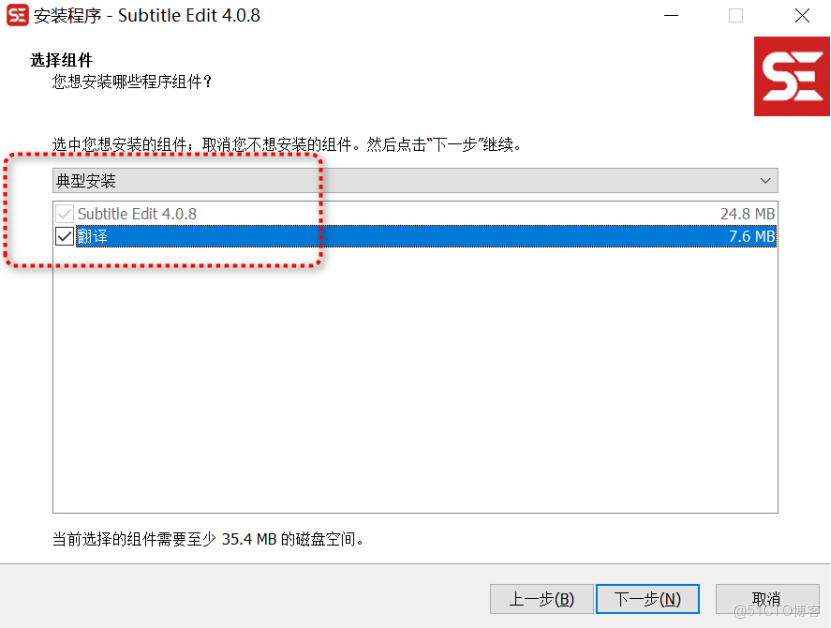
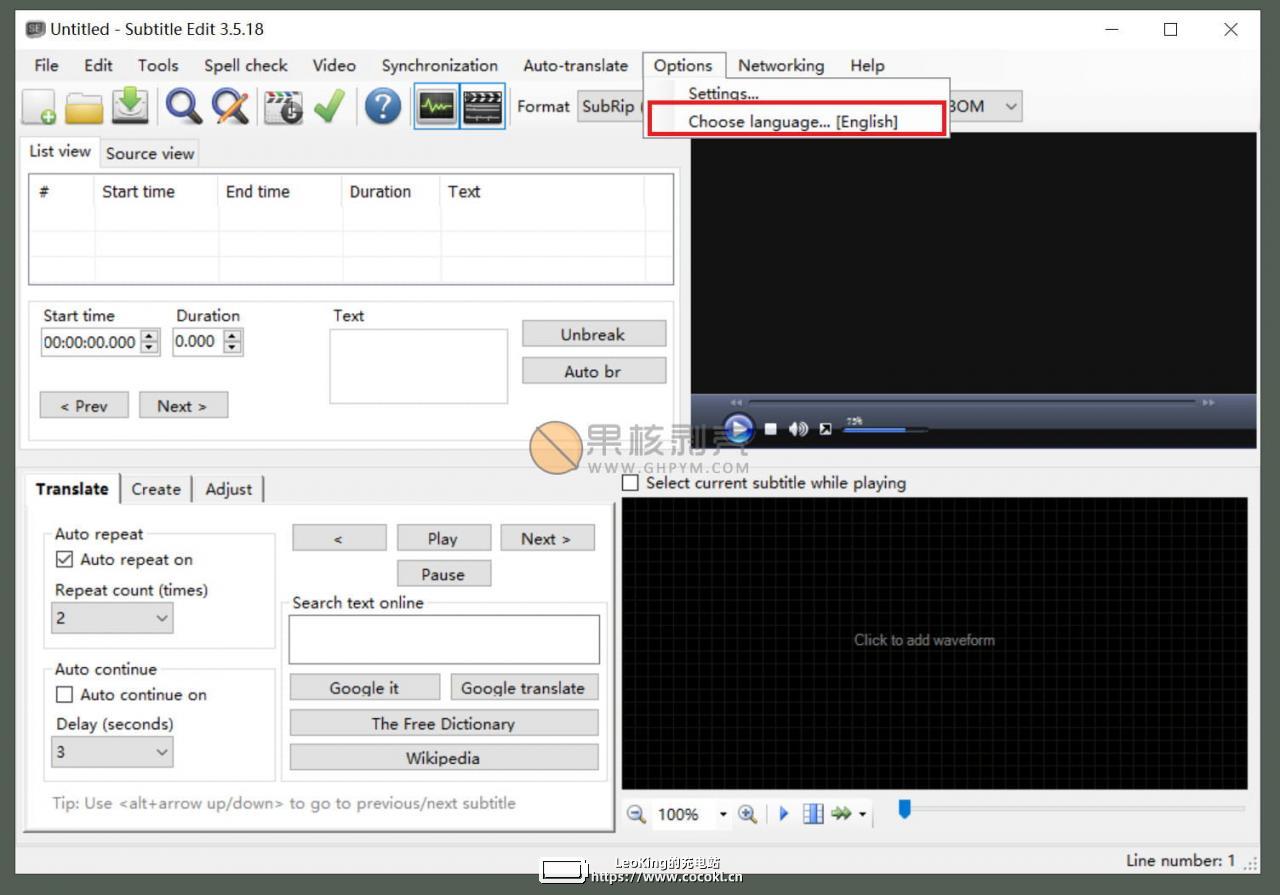
首次打开 Subtitle Edit,界面全英文,好多人可能有点懵。其实不需要怕,你仅需关注几块:最上面是菜单栏,左侧是视频预览,右侧就是字幕列表和时间轴。平常用得最多的是“文件”菜单里的“打开”,可以直接加载视频或者已有些字幕文件。假如你想从头制作字幕,就点“文件”|>“新建”,然后播放视频,听到一句就中止,按 Ctrl+Shift+N 添加一行字幕,输入文字,再调整开始和结束时间。最初可能感觉麻烦,但习惯之后效率非常高。Subtitle Edit 还支持波形图和音频可视化,便捷你迅速定位人声开始的地方,这个功能我特别喜欢。
2、用 Subtitle Edit 给视频加字幕,步骤超详细
下面说说最常见的场景:给一个没字幕的视频加上字幕。第一步,打开视频文件,Subtitle Edit 会自动提取音频,你可以看到音频的波形。第二步,点“音频”菜单里的“从音频创建字幕”,假如你有文字稿,它会依据声音助你大概切好时间轴,准确率还可以。当然,完全自动不可能,你还要手工微调。第三步,在字幕列表里双击某一行,就能修改文字内容,右边预览窗会同步显示成效。假如你想手工添加字幕,直接播放,然后按快捷键添加就好。我把快捷键记在备忘录里:添加字幕 Ctrl+Shift+N,删除 Ctrl+Shift+Backspace,保存 Ctrl+S。这类用熟了,加字幕速度能快不少。
3、Subtitle Edit 的隐藏技能:字幕翻译和检查
除去加字幕,Subtitle Edit 在字幕翻译方面也非常强。有时你下载到一部外剧的字幕是英文的,想换成中文,可以直接用“翻译”菜单下的“自动翻译”,它会调用Google等在线翻译接口,把整段字幕翻译成中文。不过机器翻译总有点生硬,我一般用它先打个底,然后再手工改。另外,字幕做完必须要用“工具”|>“检查错误”跑一遍,它能找出时间重叠、字幕太长、连续换行这类问题。特别是时间重叠,播放器显示会一塌糊涂,这个检查功能救了我不少次。假如你需要双语字幕,Subtitle Edit 也能把两个字幕文件合并成一条,上面是原文,下面是译文,看美剧学英语特别便捷。
4、导出设置:Subtitle Edit 如何输出最后字幕
字幕做好之后就要导出。按 F7 或者点“文件”|>“导出”,Subtitle Edit 支持超多格式,容易见到的 SRT、ASS、VTT 都行。假如你不是在播放器里外挂字幕,而是想把字幕直接烧进视频里,可以从“视频”菜单里选“编码视频”,选择 H.264 之类的编码器,再设置一下字体、大小和地方,就能输出一个带硬字幕的视频文件。这里提醒一下,导出 ASS 格式时,字体必须要选系统里有些,不然其他人打开可能看不到成效。最后再嗦一句:字幕最好在项目刚开始就建好时间轴,别等视频剪完了再对轴,别问我如何了解的,都是眼泪。
TAG标签:字幕制作(3)SubtitleEdit(1)视频加字幕(1)
转载请说明来源于当下软件园(https://www.gpsdan.com)
本文地址:https://www.gpsdan.com/news/24920.html
郑重声明:文章来源于网络作为参考,本站仅用于分享不存储任何下载资源,如果网站中图片和文字侵犯了您的版权,请联系我们处理!邮箱3450399331@qq.com








 赣公网安备 36010602000087号
相关文章