
 Pavtube HD Video Converter 4.9.0.0 中文激活版完整版种类:视频转换大小:33.7M语言:中文 评分:10.0标签:立即下载
今天给大伙推荐一款我近期在用的利器Pavtube好看的转换器4.9.0.0中文激活版。说实话,刚开始我是被“好看的转换”这四个字吸引的,由于平常下了好多视频,手机和电脑格式老对不上,特别烦。后来试了试这个版本,发现它不只能转格式,连视频参数调整、音频提取这类功能都有,真心便捷。下面就把我的真实感受和安装激活过程都说说,想入手的朋友可以参考一下。
Pavtube好看的转换器到底能干什么?
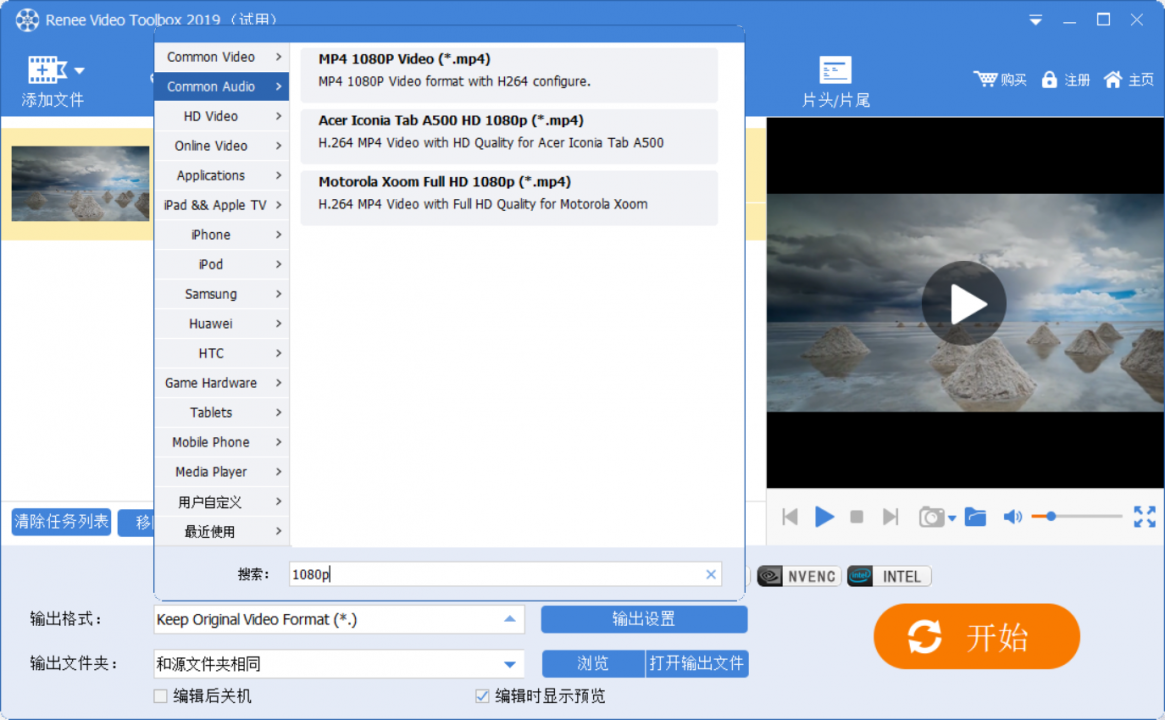
先聊功能。Pavtube HD Video Converter 4.9.0.0 中文激活版支持市面上几乎容易见到的视频格式,譬如MP4、MKV、AVI、MOV、WMV、FLV这类,基本上你从网上下载的资源都能辨别。特别是它对于好看的视频的支持挺到位,可以把4K视频转成1080P,也能把1080P压成小体积的MP4,便捷手机播放。我用它把一个2GB的MKV电影转成了iPhone能直接放的MP4,画面明确度变化不大,但体积小了一半,这点我是服气的。
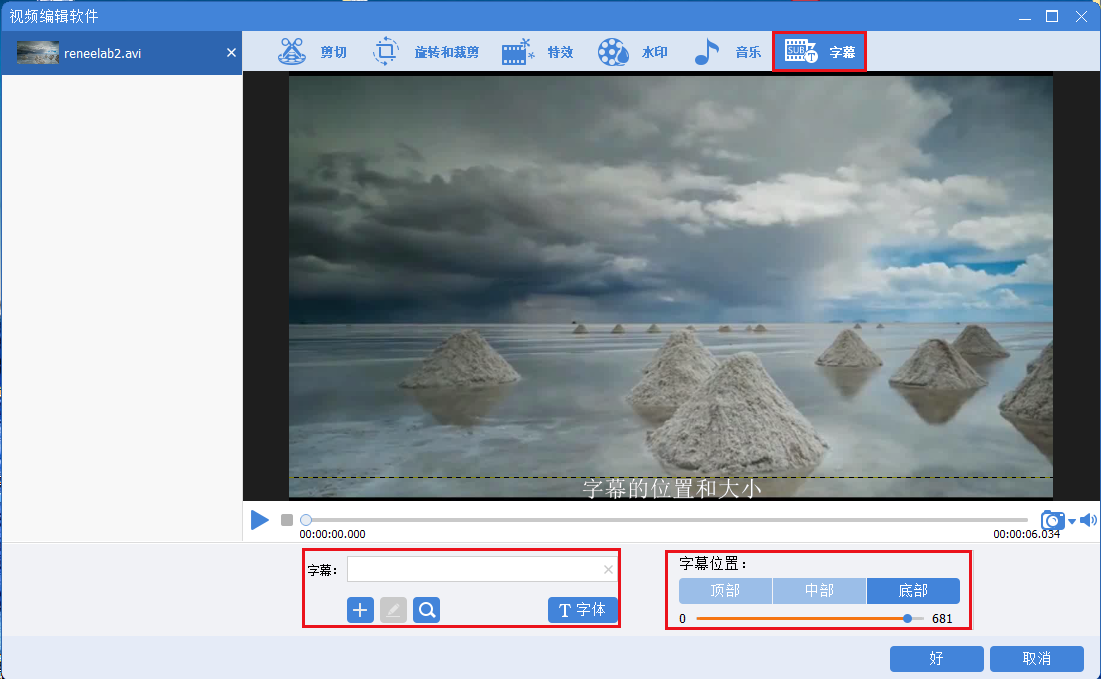
除去格式转换,它还能截取视频片段、合并多个视频、提取音轨,甚至能调整亮度、对比度、字幕和音轨同步。最让我惊喜的是转换速度,在普通电脑上跑4K视频也没特别卡,而且可以批量处置,晚上睡觉前把任务挂上,第二天起来全解决。另外,软件内置了iPhone、iPad、Android手机、PSP等常用设施预设,选好设施再点转换,就不需要自己调参数了,对小白特别友好。
中文激活版如何装?应该注意什么?
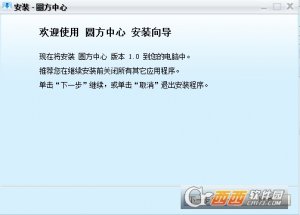
这个版本号称“中文激活版”,下载下来是个压缩包,解压后里面有安装程序和激活说明。安装过程比较菜鸟,一路下一步就好,但有几个坑要提醒大伙:第一,关闭杀毒软件再安装,由于破解机制容易被误杀,首次我忘了关,结果文件被隔离了,折腾了好久。第二,安装路径尽可能别带中文,不然或许会显示错误。第三,激活的时候最好断网,根据说明把补丁复制到安装目录,再打开软件就是已激活状况了。
我是用Windows系统测试的,Pavtube好看的转换器4.9.0.0中文激活版在Windows 10和Windows 11上都能正常运行,未出现闪退和卡死。不过有一点,激活后千万不要联网更新,一更新就会掉激活,重新激活又得折腾一遍,这点要记住。假如你之前装过其他版本,最好先用自带的卸载工具清理干净再装新版本,不然容易冲突。
实质用起来如何?
要说缺点,更不是没。软件界面是英文的,虽然是“中文激活版”,但只不过安装包和破解文件汉化了,主界面还是英文菜单。不过用顺手了也还好,功能项都看得懂,实在不可以就截图翻译一下。另外,转换超好看的视频时CPU占用会比较高,风扇声音有点大,但这是正常的,毕竟压缩视频是吃性能的活儿。
整体来讲,Pavtube HD Video Converter 4.9.0.0 中文激活版在视频转换范围算得上是可靠的工具,特别是对好看的和4K视频的支持非常出色,加上可以批量处置和灵活的参数设置,比在线转换网站安全又稳定,不需要担忧视频上传泄露隐私。假如你正在找一款好使的视频转换器,可以试一试这个版本,根据上面的步骤安装激活,应该能助你省下不少时间。
容易见到问题与解决方法
不少朋友问我,为何转换出来的视频没声音?这多半是源文件本身是DTS音轨,而播放设施不支持。解决方法是转换时在音频设置里把音轨改成AAC或MP3,重新转一次就好。还有人问,能否只转换视频的前几分钟?当然可以,在“截取”功能里设置起始时间和结束时间,导出来的就是片段。
另外,有人反馈说打开软件提示缺少dll文件,这个其实是没装运行库。去官方网站下载一个Microsoft常用运行库合集装上,再打开就好了。还有些就是转换过程中忽然停止,多数是由于温度太高或者硬盘空间不够,降降温、清清磁盘再试就没问题了。假如遇见字幕加载不出来,记得把字幕文件和视频放在同一个文件夹,而且文件名要一致,如此软件就能自动辨别了。
转载请说明来源于当下软件园(https://www.gpsdan.com)
本文地址:https://www.gpsdan.com/news/24836.html
郑重声明:文章来源于网络作为参考,本站仅用于分享不存储任何下载资源,如果网站中图片和文字侵犯了您的版权,请联系我们处理!邮箱3450399331@qq.com







 赣公网安备 36010602000087号
相关文章