
 SnagIt10.0.1.58 烈火汉化绿色纯净版种类:抓图工具大小:10.1M语言:中文 评分:4.0标签:立即下载
平常大伙用的最频繁的截图工具估计是QQ自带的ctrl+alt+a截图了,不过这个截图方法在聊天中用用还可以,有时需要给截好的图作修改就比较不便捷了。西西给大伙介绍一款很好的截图工具snagit,这款截图软件默认的快捷键是windows系统自带的截图按钮printscreen,而且功能还不少。西西今天教大伙怎么样用snagit给图片添加水印。
西西自用的抓图工具 V9.1.3.0 汉化绿色中文破解版 评分: 5.5类别: 抓图工具 大小:25.6M语言: 中文
查询详细情况
软件介绍:
上面给大伙提供的snagit是记者平常喜欢用的版本,这个版本是绿色纯净版不需要安装破解导入注册表即可用,非常便利。下载完毕后解压缩到指定地方,找到程序文件夹中的“请导入注册表.reg”文件并点击导入。

导入成功后点击Snagit.exe打开程序,Snagit有一个主界面用于设置截图的预设策略与水印添加设置,另外还有一个Snagit编辑器可以修改图片并保存截图。

Snagit主界面
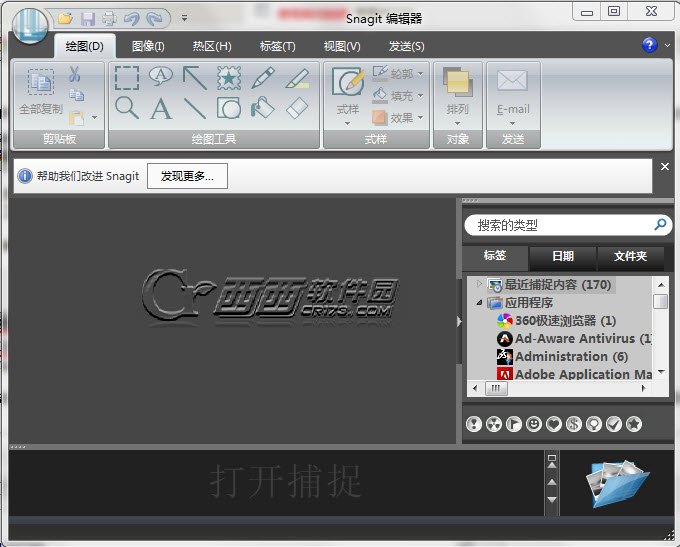
Snagit编辑器
怎么样用snagit给图片加水印:
snagit可以先预设一个要添加的水印,然后截好的图就都会带有预设的水印。
1、第一大家打开snagit主界面,点击工具栏上的捕捉→滤镜→水印。

2、打开之后会出现一个水印的设置界面,点击启用水印然后打开一个想添加为水印的图片。记者添加了一张西西首页的logo
水印的显示成效分为两种,一种是衬底,一种是覆盖,衬底就的成效就是记者给这篇课程图片添加的水印成效,一般推荐选择衬底,如此不会遮挡住添加过水印的图片内容。若是覆盖的话有水印的地方图片内容就被水印图片挡住了。


3、然后大家在高级设置中设置一下水印的大小地方,左侧的图片中可以预览成效。

4、设置完毕后大家再截图时,截过的图就会带有大家设置的水印了。
当然大家也可以用snagit给自己当地的图片添加水印。
用snagit编辑器打开当地想要添加水印的图片,点击图像→水印,然后水印设置办法同上。


TAG标签:snagit(1)
转载请说明来源于当下软件园(https://www.gpsdan.com)
本文地址:https://www.gpsdan.com/news/2195.html
郑重声明:文章来源于网络作为参考,本站仅用于分享不存储任何下载资源,如果网站中图片和文字侵犯了您的版权,请联系我们处理!邮箱3450399331@qq.com
 赣公网安备 36010602000087号
相关文章