
 录酷游戏录像器2.7.5 中文官方正式版种类:屏幕录像大小:1.9M语言:中文 评分:7.0标签:立即下载
怎么样对游戏录像
注意:
录制腾讯公司发行的游戏时请选择“桌面”模式录制,如LOLLoL、DNF、穿越火线、QQ飞车等;
录制其他3D游戏时可以选择“游戏”模式,请参考以下课程。
1.在“录像源”窗口中选择“游戏”:
2.启动游戏,若是DirectX/OpenGL游戏,并且选择了“显示帧率”,则自动会在游戏左上角显示黄色的游戏帧率(FPS):
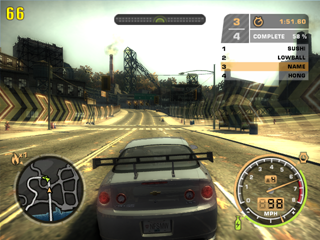
3.当需要录像时,在游戏中按下“录像热键”(默觉得F12,可以点击“设置热键”链接来设置)即开始录像:

若是显帧率模式下,帧率会变为红色,表示开始录像了:
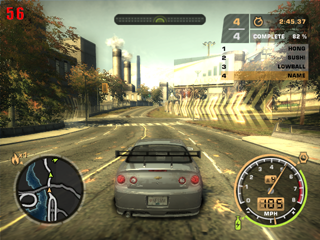
假如没显示帧率,则会显示红色小方块表示开始录像:

4.当要停止录像时,还是按“录像热键”,或者直接退出游戏也可以自动终止录像。
这个时候帧率会恢复为黄色;
假如没显示帧率,则会显示蓝色方块表示正在停止:

5.在“输出”窗口中可以查询和设置保存文件的目录,点击“播放”可直接观看。
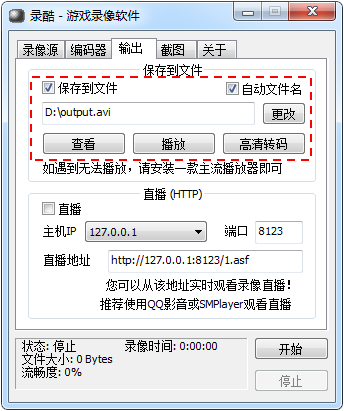
6.最后,假如你是用的2.7.5未来的版本,只须视频高度超越720,时间超越30秒,直接上传优酷土豆即可获得高清认证;假如想降低文件大小,缩短上传时间,则可以用录酷自带的好看的转码器转码,还可以添加水印等特效。详细说明请看转码及后处置。
后处置:假如还想用更高级的视频编辑软件处置也是可以的,录酷直接录像出来的视频是AVI格式,推荐用会声会影编辑;转码后的视频为MP4格式,合适用Song Vegas或Adobe After Effect等编辑。
其他:
流畅度:录像之后,会在录酷下面显示该录像的流畅度,100%为最流畅,这表明该录像的帧率最符合你设定的采集帧率。

假如提示建议调低帧率或分辨率“,则说明你的录像不够流畅,建议尝试以下解决方案:
用“好看的模式”中的“高清画质”
在”编码器“窗口中调低FPS
调低屏幕或游戏分辨率
用”选择地区“,只录制部分屏幕地区。
尽可能关掉系统中其他程序
关闭游戏特效
在”编码器“中选择”压缩模式“录像
假如流畅度非常高,但还是音视频不同步,那非常可能是播放器问题!建议尝试系统自带的Windows Media Player,或上传到视频网站观看
用桌面录像源:某些游戏因为屏蔽了录酷这种第三方软件,这个时候没法用游戏模式对其录像,可使用桌面模式,操作办法也是按F12热键,或按”开始“按钮开始。
60FPS: 假如你的机器足够好,那可以试一试在”编码器“窗口中选择60FPS。
TAG标签:录酷(1)
转载请说明来源于当下软件园(https://www.gpsdan.com)
本文地址:https://www.gpsdan.com/news/2191.html
郑重声明:文章来源于网络作为参考,本站仅用于分享不存储任何下载资源,如果网站中图片和文字侵犯了您的版权,请联系我们处理!邮箱3450399331@qq.com
 赣公网安备 36010602000087号
相关文章