-
软件搜 索
- 软件

类型:桌面工具
语言:简体中文
更新:2025-07-11 22:38
大小:1.25MB
版本:共享
平台:WinALL
标签:
假如你租用了不少云服务器、VPS,要登录这类远程计算机,常规做法是:“开始”菜单→“Windows附件”→“远程桌面连接”,或者运行“mstsc”,然后输入连接地址账号密码再连接。有几台就要操作多少次,是否非常头疼?
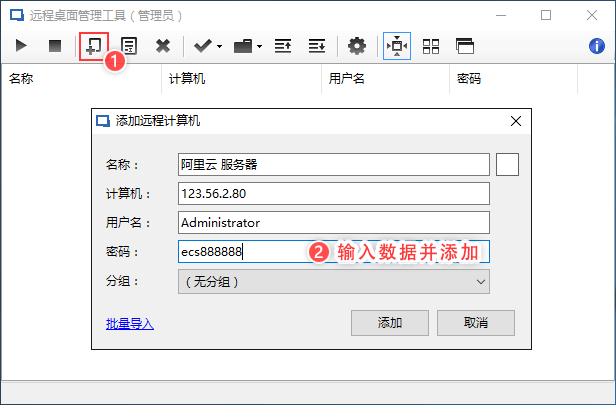
《远程桌面管理工具》可以完美解决你的问题!批量导入服务器/VPS数据,双击就能开启远程桌面连接,简单便捷、省力省心!
软件支持标记、分组、自概念列等功能,你可以添加备注信息、到期日期等,便捷你区别不一样的服务器和VPS。
软件还支持权限管理,设置密码进行访问,以保护你的数据。
更多强大功能,敬请下载体验!
【使用详解】
1、添加单条数据
2、批量导入数据
在Excel中根据软件中的表头顺序,将数据整理好,然后复制
添加数据,批量导入,粘贴数据并导入即可
3、连接远程计算机
4、分组管理
5、自概念列
6、批量编辑
7、权限管理
“远程桌面管理工具”设置了两种权限:管理员、访客。管理员拥有所有权,访客只有连接远程桌面的权限。
“设置”里面,可以设置指定的“分组”的项和指定的“列”对访客不可见,只对管理员可见。
只有至少设置管理员密码之后,才能正式开启权限功能。
管理员密码、访客密码都未设置:运行软件将直接进入管理员的主界面
只设置管理员密码:运行软件将直接进入访客的主界面
管理员密码、访客密码都设置了:运行软件将需要输入密码,输入管理员密码将会进入管理员主界面,输入访客密码将进入访客主界面
【高级功能】
1、让单元格显示为链接形式
编辑数据时,输入格式:显示文字|链接,譬如:阿里云|http://www.aliyun.com,即可将该单元格显示为链接
2、鼠标在单元格上,按下中键单击,即可复制该单元格文字
3、为不一样的计算机设置不一样的分辨率
【用方法】
1、“密码”列,对访客可以设置为隐藏,访客登录将不会看到远程计算机的密码了,假如管理员也不想看到,设置该列宽度为“0”即可。
2、软件数据文件保存在软件文件夹下“data.dat”,如有需要可以在软件关闭后备份此文件。
【申请试用】
软件安装后,点击右上角“关于”,“注册授权”,“申请试用”,即可开始短期试用。试用版本的功能与购买的正式版完全一样,试用期结束后,连接远程桌面的功能将没办法用,你需要购买密钥激活为正式版后才能继续用。
【其他】
假如软件打开显示错误,请先安装“Microsoft .NET Framework 4”框架环境
Microsoft .NET Framework 4
TAG标签:
转载请说明来源于当下软件园(https://www.gpsdan.com)
本文地址:https://www.gpsdan.com/soft/9452.html
郑重声明:文章来源于网络作为参考,本站仅用于分享不存储任何下载资源,如果网站中图片和文字侵犯了您的版权,请联系我们处理!邮箱3450399331@qq.com
声明:当下软件园为非盈利性网站 不接受任何赞助和广告
Copyright2007-2022 当下软件园(https://www.gpsdan.com).All Rights Reserved
备案编号:赣ICP备20001389号 赣公网安备 36010602000087号