-
软件搜 索
- 软件

类型:下载工具
语言:简体中文
更新:2025-07-07 11:26
大小:53.21M
版本:v5.2.0
平台:Windows11,Windows10,Windows8,Windows7
标签:
远程看看是一款出色的远程控制软件。其拥有免费、安全、迅速等特征,当你需要远程桌面进行控制时,可以通过远程看看访问你家、办公室电脑,达成其远程操作,也可以帮你远程办公、打游戏、登录云桌面、与远程技术支持等,功能很强大,直接免费用。而且远程看看不需要注册账号,仅需借助本机设施的ID号码,与临时安全密码,请求控制输入需要登录远程控制的设施ID号,然后通过邀请或者输入安全码就能进行远程链接控制了,并且你也可以进入设置里面添加其它安全码。当你的电脑被新主控端控制时,远程连接将被强制终止,后续或许会更新将支持一个主控端同时控制多个推广客户端,有需要的朋友欢迎下载体验吧。
1、文件传输
立即传输文件/文件夹集成文件共享工具,可在远程连接时立马上文件/文件夹共享到互联网计算机。
2、多显示器支持
你的最后用户的电脑是不是连接到多台显示器?用高级远程控制,你可以在连接到远程桌面的各种监视器之间切换。软件会在打造远程连接时自动辨别连接到计算机的所有监视器。
3、综合聊天
更快地获得更多背景信息。在解决问题之前,你需要了解它是什么。这款软件是一个全方位的远程桌面连接工具,提供多种通信途径,包含文本,语音和视频呼叫,因此你可以与最后用户进行交互,以确定致使问题是什么原因。
4、记录远程会话
跟踪所有远程会话。记录远程会话是企业安全的重点部分。假如你正在努力达到HIPAA和PCIDSS等合规标准,你可以通过录制它们来仔细监督所有远程会话。这类记录的会话也可用于审计目的。
5、在系统重启时恢复远程会话
在系统重启时恢复远程会话,问题排除可能需要多次系统重启用,你不必每次都重新启动会话,重启后会话将自动恢复。
6、最后用户监视器/禁用输入
完全控制远程电脑。允许你在最后用户的监视器中遮蔽并在远程会话中禁用鼠标和键盘输入。
7、用户确认
用户隐私是你的最重要任务吗?在启动远程会话之前请求最后用户的批准印章,并需要技术职员提供连接到职员计算机是什么原因。
8、协作问题排除
两个头比一个好。在远程桌面会话中,你可能需要帮助来查明问题是什么原因。通过这个软件,技术职员可以邀请其他技术职员参加他们目前的会议。
9、远程控制特定用户
获得登录到互联网中电脑的所有活动用户的列表,并远程控制特定用户电脑。你甚至可以选择以静默方法隐藏互联网中的某些用户。
先请你确保在主控计算机和受控计算机上皆安装了傲梅远程桌面软件(AnyViewer),然后再根据以下两种办法打造远程控制连接:
办法1、通过控制请求连接
这是在两台计算机之间打造远程控制连接的默认办法。
你需要在请求控制部分输入受控计算机的设施ID,然后单击“连接”。
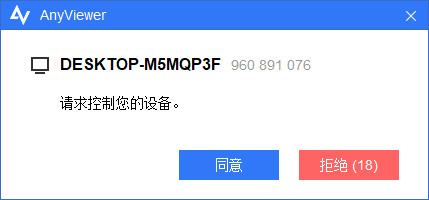
然后你的合伙人将收到一条弹窗消息,提示是不是赞同同意控制。假如选择“赞同”,则远程控制打造成功;假如选择“拒绝”,则远程控制打造失败。
办法2、通过安全码连接
受控计算机需要提前打开傲梅远程桌面软件(AnyViewer),依次点击“设置”“同意者”,然后开启“允许临时安全码”或“设置我的安全码”。
允许临时安全码:打开此选项后,每次重启软件时,临时安全码会改变,适用于暂时向其他合伙人提供远程控制权限的用户(临时安全码将显示在AnyViewer主界面的设施ID下面)。
设置我的安全码:此安全码维持不变,适用于自己远程控制我们的设施。
然后在主控计算机中输入受控计算机设施ID并单击“连接”,请你在弹出窗口中输入对应的安全码并请求控制。
此时,你已经成功连接到受控计算机,并可以远程控制其实行相应的操作了。
提示:
成功打造远程控制连接之后,你可以在控制窗口上方看到顶部菜单。它提供了一些快捷操作,你可以通过顶部菜单刷新远程窗口、设置全屏和停止远程连接,还可以在远程操作期间迅速打开受控计算机的Windows资源管理器、任务管理器和命令提示符窗口,并且可以设置在远程操作结束后锁定/重新启动/关闭受控计算机等。
在受控计算机的右下角,你的合伙人可以单击蓝色鼠标图标以禁用鼠标控制,或者单击红色叉字图标以退出远程控制。
除去以上设置以外,还有一些有用的小功能。
1、控制者设置
设施名:当你的合伙人收到远程控制请求时,将会显示主控计算机的名字。你可以更改设施名字以便你的合伙人可以愈加了解的区别是哪个正在连接我们的计算机。
图像水平:依据你的网速选择高画质或低画质。
隐藏电脑壁纸:在远程控制期间,隐藏电脑壁纸,将使显示愈加顺畅(默认状况下会隐藏)。
2、基础设置
开机自动运行:启用此选择,傲梅远程桌面软件将在Windows开机时自动运行。
语言:你可以在这里更改显示语言。
提示:
在远程控制期间,傲梅远程桌面软件(AnyViewer)需要在主控计算机和受控计算机上维持运行状况。
在远程控制期间,暂时不支持控制台和推广客户端之间的文件传输,但在后续版本中将支持此功能。
远程桌面目前暂不支持快捷键Ctrl+Alt+Del,但在后续版本中将支持该快捷键。
一个推广客户端只能由一个主控制台远程控制。当推广客户端由新机器控制时,末尾一个远程连接将被迫终止,在后续版本中将支持一个控制台同时控制多个推广客户端。
有时,技术职员需要远程控制推广客户端的计算机,提供远程支持以帮助顾客解决问题。在这样的情况下,怎么样设置AnyViewer以连接到推广客户端的计算机?下面是详细说明。
步骤1:在受控计算机和主控计算机上皆下载安装并运行傲梅远程桌面软件(AnyViewer)。
步骤2:推广客户端计算机依次点击“设置”“同意者”,建议启用“允许接收控制请求”(默认)或“允许临时安全码”。
步骤3:假如推广客户端计算机用的是“允许接收控制请求”模式,技术职员需要在伙伴ID栏中输入推广客户端计算机的设施ID,然后点击“连接”即可发送远程控制请求。
然后推广客户端计算机上将出现一个弹窗,推广客户端合伙人可以选择“赞同”或“拒绝”以赞同远程控制或拒绝远程控制。
假如推广客户端计算机用的是“允许临时安全码”模式,技术职员则需要在伙伴ID栏中输入推广客户端计算机的设施ID,并在弹出窗口中输入推广客户端临时安全码,无误后方可完成远程控制连接。
临时安全码可以在推广客户端计算机的AnyViewer主界面的设施ID下看到。
步骤4. 当技术职员成功连接到合伙人的推广客户端计算机后,即可以控制推广客户端计算机实行相应的操作,提供专业的远程技术支持。
提示:
在远程控制期间,AnyViewer需要在两台计算机上维持运行。
假如你启用了允许临时安全码,则每次重新启动AnyViewer时皆需要重新获得安全码。
重新启动计算机或注销Windows时,远程控制连接将自动断开。
有时,你也会需要在家远程办公或者常常在办公室远程控制家的电脑。在这样的情况下,通过固定的远程密码连接远程设施是很便捷的。怎么样设置AnyViewer来达成这一点?以下是详细的说明。
步骤1:在公司计算机和家庭计算机上皆下载安装并运行AnyViewer。
步骤2:依次单击“设置”“同意者”“设置我的安全码”来设置固定的密码,以便你可以轻松打造远程控制连接。
步骤3:在“设置”“基础”中开启“开机自动运行”。
步骤4:维持公司和家庭中的计算机皆在运行AnyViewer。然后你在公司时,可以输入家庭计算机的ID和密码打造远程控制连接;在家里时,可以输入公司计算机的ID和密码打造远程控制连接,非常便利。
步骤5:然后你可以远程访问计算机并控制其实行相应的操作了。
提示:
在远程控制期间,AnyViewer需要在两台计算机上皆维持运行。
重新启动Windows时,远程连接将被断开,你需要第三输入安全代码才能重新访问远程计算机。当远程计算机在Windows登录界面上时,可以连接到该计算机。
计算机应设置为不自动进入睡眠/休眠模式,但显示器可以关闭。
1、远程期间2台电脑均不可以关闭AnyViewer。
2、远程控制时,暂不支持主控端与推广客户端之间进行文件传输,后续版本将支持此功能。
3、远程桌面现在不支持快捷键Ctrl+Alt+Del,后续版本会支持。
4、一台推广客户端只能由一台主控端远程控制。当推广客户端被新主控端控制时,远程连接将被强制终止。后续版本将支持一个主控端同时控制多个推广客户端。
5、重新启动Windows时,远程连接将断开,你需要第三输入安全码才能重新访问远程电脑。
6、进入睡眠/休眠模式会致使连接断开,建议取消自动进入睡眠/休眠模式,但可以关闭显示器。
v5.2.0版本
新增手机号注册/登录功能;
支持 App 扫描二维码登录PC端;
新增第三方登录:支持 微信/Apple 账号登录;
新增键盘映射功能:可在设置中自概念Windows与macOS系统之间修饰键映射;
修复连接问题:解决 4K 显示器设施在多用户连接后没办法连接的 bug。
TAG标签:
转载请说明来源于当下软件园(https://www.gpsdan.com)
本文地址:https://www.gpsdan.com/soft/9231.html
郑重声明:文章来源于网络作为参考,本站仅用于分享不存储任何下载资源,如果网站中图片和文字侵犯了您的版权,请联系我们处理!邮箱3450399331@qq.com
声明:当下软件园为非盈利性网站 不接受任何赞助和广告
Copyright2007-2022 当下软件园(https://www.gpsdan.com).All Rights Reserved
备案编号:赣ICP备20001389号 赣公网安备 36010602000087号