SWF文件转换成GIF工具是十分的麻烦,但用了这款生成工具之后,会省下了不少的时间,菜鸟也能直接上手了,真是很便捷,迅速的就能变成存活GIF的工具,而且画质什么的完全没损伤,喜欢就来绿色资源网下载吧!
操作很简单的Flash动画转换成Gif动画工具,点击添加文件,加入需要转换的.swf文件,转换成Gif,程序就会自动把SWF文件生成为Gif文件。
可以在配置工具里设置转换后的Gif文件的大小,帧频,和转换后的保存目录。
Magic Swf2Gif不但可以迅速高效地将SWF格式的Flash动画
转换为GIF动画图片,而且在转换之后还能完整地维持原Flash动画中的动画帧数和分辨率。
第一步:导入SWF 动画文件
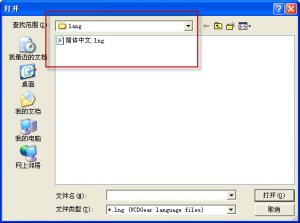
恶意点击软件界面中的“Add Files”(添加文件)按钮,在弹出的对话框中选择需要转换的Flash动画文件,在添加文件时可以一次选择多个Flash动画文件批量导入,当然也可以点击“Add DIR”(添加目录)按钮将某个目录下的SWF文件全部导入。
在导入文件时有一个特点,那就是除去可以添加文件和目录以外,还可以在点击“IE Cache”按钮后直接将IE缓存中的SWF文件添加进列表中。
第二步:截取要转换的动画片段
在SWF文件列表中,选择一个Flash动画。这个时候大家可以看到原来的“文件信息”按钮已经显示为“W:500,H:400,T:2496,R:25”字样,如图所示,这的意思是呢?点一下按钮你就了解了。原来,这表示该Flash动画的宽度为500像素,高度为400像素,总帧数为2496帧,帧频为25帧/秒。
目前需要设置欲转换动画的起止点,以去掉自己不想要的开始或结尾片段。在右侧的播放框中,拖动下方滑块或者用播放按钮将Flash动画停留在转换部分的起始处(如第1000帧),随后点击动画下方的“[”按钮在此处做上起始标记。
同样,拖动滑块或者用播放按钮将Flash动画停留在转换部分的结尾处(如第1500帧),并点击“]”按钮在此处做上结束标记。
第三步:GIF动画的输出设置
点击“Options”按钮,先在“Resize”选项卡中选择生成GIF动画的图片尺寸大小,既能够选择预设的大小(默觉得原始大小),也可以自概念大小,然后在“GIF Frame Rate”选项卡中设置GIF动画的帧率。
注意:当降低帧频的时候,软件将不会更改电影的播放速度,只不过舍弃一些帧以减小GIF文件的体积。最后切换到“目录”选项卡设置好转换后的GIF文件的输出目录。
当所有筹备完毕,大家就能点击“Convert GIF”按钮,非常快即可将所选定的Flash动画片段转换为GIF格式的动画文件。
小提示:假如大家仅需抓取该Flash动画中的某一个帧,可以点击“0”按钮将目前选定的帧捕捉为一个位图文件。
解压密码:www.downcc.com
序列号:
Code:4D616769-6320BB69-10E35448-10DE48DF-10D93D76
Code:4D616769-6320A179-553194C8-552DA34F-5529B1D6
TAG标签:SWF文件转换(1)GIF动画(1)Swf2Gif(1)
转载请说明来源于当下软件园(https://www.gpsdan.com)
本文地址:https://www.gpsdan.com/soft/9111.html
郑重声明:文章来源于网络作为参考,本站仅用于分享不存储任何下载资源,如果网站中图片和文字侵犯了您的版权,请联系我们处理!邮箱3450399331@qq.com
声明:当下软件园为非盈利性网站 不接受任何赞助和广告
Copyright2007-2022 当下软件园(https://www.gpsdan.com).All Rights Reserved
备案编号:赣ICP备20001389号 赣公网安备 36010602000087号