postman插件是Google Chrome 浏览器的网页调试插件,这款插件可以借助Chrome插件的形式把各种模拟用户HTTP请求的数据发送到服务器,以便开发职员可以准时地作出正确的响应,或者是对商品发布之前的错误信息提前处置,进而保证商品上线之后的稳定性和安全性。
在Chrome中安装了Postman插件将来,用户仅需在调试网站的时候启动Postman插件来进行几项简单的配置就能达成对该网站的基本信息修改和发送各类型型的HTTP到该网站中,用户在发送HTTP数据的时候可以在撰写有关测试数据的时候加入适量的参数信息让测试数据愈加准确,而这所有Postman都会完美地支持。
开发职员在用Postman的时候或许需要常常调试同一个网站或者是同时调试多个网站,假如每次打开Postman插件都要重新设置一遍那样会看上去很麻烦,Postman也考虑到用户的这一个性化需要,所以在Postman的配置页面中,用户可以添加或者管理多个网站用户启动Postman的时候就能自动打开相应的设置。
1.安装
在Google应用商城搜索postman,如下图1-1所示:
1-1 Chrome应用商城截图
其中蓝色的是网页版,黑色的是桌面版,推荐下载桌面版,缘由为可以用账号同步,这个功能很爽,之后会介绍到。
2.主界面,如下图2-1所示:
2-1主界面
左侧是浏览历史与珍藏夹、新建文件夹按钮与导入按钮。右侧为请求地址、请求方法、请求参数与结果的展示界面。
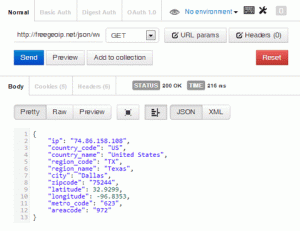
3.请求结果,如下图3-1所示:
3.1请求结果示例图
在填写好地址与请求方法后,点击send就能发送请求,下方即展示返回的结果,并且可以参考不一样的数据进行格式化展示。
4.添加参数,如下图4-1所示:
4-1添加参数示例图
当选择请求方法为POST的时候,下方会出现填写参数的地方,参数可选择是文件还是值。
5.添加到珍藏,如下图5-1所示:
图5-1添加珍藏示例图
你是不是还在为重复测试他们的接口不断填写地址、参数而烦恼?添加到珍藏解决你的烦恼。点击珍藏按钮后出现图5-1的界面,可以新建一个项目文件夹,也可以选择已经存在的项目文件夹。写好接口名字与参数注解,将来随时可以用。
6.推荐按钮,如下图6-1所示:
图6-1推荐按钮
还有一个值得介绍的就是他的导出功能,这个功能在团队协作里面也十分有效,可以配合网盘用成效更佳。
7.推荐与下载,如下图7-1所示:
图7-1推荐与下载
点击推荐按钮后出现如图7-1所示界面,有两种方法推荐,一种是链接推荐,另一种是导出成json文件推荐。只不过内部共享的话可以选择后者,前者会上传到官方网站上去。
8.账户,如下图8-1所示:
图8-1账户
下面是一个重头戏,就是账户,这也是在1中推荐选择下载桌面版是什么原因,有了账户就能随时同步,在多台设施中轻松获得最新的数据,免去导入导出的麻烦。并且可以直接用谷歌账号登陆。
9.同步,如下图9-1所示:
图9-1同步
点击我的珍藏之后出现如图9-1所示界面,在这里可以上传、下载全部,也可以下载、删除单个项目文件夹。
TAG标签:谷歌插件(2)浏览器插件(3)postman插件(1)
转载请说明来源于当下软件园(https://www.gpsdan.com)
本文地址:https://www.gpsdan.com/soft/8631.html
郑重声明:文章来源于网络作为参考,本站仅用于分享不存储任何下载资源,如果网站中图片和文字侵犯了您的版权,请联系我们处理!邮箱3450399331@qq.com
声明:当下软件园为非盈利性网站 不接受任何赞助和广告
Copyright2007-2022 当下软件园(https://www.gpsdan.com).All Rights Reserved
备案编号:赣ICP备20001389号 赣公网安备 36010602000087号