【软件介绍】
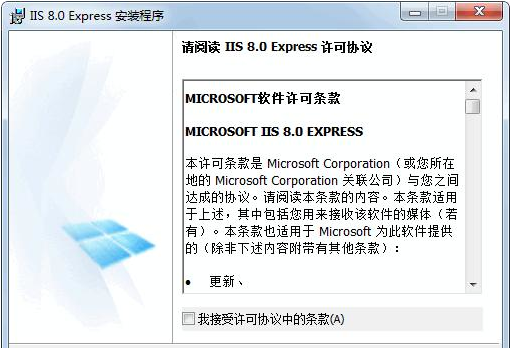
iis8.0是一款Microsoft推出的Web服务器组件,可以增强在Windows上开发和测试Web应用程序的能力,iis8.0在互联网应用服务器的管理、可用性、靠谱性、安全性、性能与可扩展性方面提供了很多新的功能,iis8.0和Windows Server 2003在互联网应用服务器的管理、可用性、靠谱性、安全性、性能与可扩展性方面提供了很多新的功能。
IIS 8.0 Express 兼具 IIS 8.0 的强大功能与轻型 Web 服务器(比如 ASP.NET 开发服务器,也称为“Cassini”)的便利,可以增强在 Windows 上开发和测试 Web 应用程序的能力。 Microsoft WebMatrix 中包括 IIS 8.0 Express,这套集成工具可以让 Windows 上的 Web 应用程序开发工作变得简单、顺畅。 IIS 8.0 Express 也可与 Microsoft Visual Studio 一块用,功能强大足以代替 Cassini。
【软件特征】
1.容错进程构造 iis8.0的容错式进程构造将We哔哩哔哩点和应用程序隔离到一个自包括的单元之中(又称应用程序池)。应用程序池为管理员管理一组We哔哩哔哩点和应用程序提供了便利,同时提升了系统的靠谱性,由于一个应用程序池中的错误不会引起另外一个应用程序池或者服务器本身发生问题。
2.健康情况监视 iis8.0按期检查应用程序池的状况,并自动重新启动应用程序池中发生问题的We哔哩哔哩点或应用程序,从而提升了应用程序的可用性。通过自动禁用在短期内频繁发生问题的We哔哩哔哩点和应用程序,iis8.0可以保护服务器和其它应用程序的安全
3.自动进程收购iis8.0可以参考一组灵活的规范和条件――比如CPU借助率和内存占用状况,自动停止和重新启动发生问题的We哔哩哔哩点和应用程序,同时将请求放入队列。iis8.0还可以在收购一个工作进程时对顾客机的TCP/IP连接加以维护,将Web服务推广客户端应用程序与后端不稳定的Web应用程序隔离开来。
4.迅速的问题保护 假如某个应用程序在短期内频繁发生问题,iis8.0将自动禁用该程序,并且向所有新发出和排入队列的针对该应用程序的请求返回一个“503服务不可用”错误信息。比如,除此之外,还可以触发某些定制操作,比如触发一个调试操作或者向管理员发出公告。迅速问题保护可以保护Web服务器免遭拒绝服务攻击
【软件功能介绍】
安全性
请求筛选
IIS推广客户端证书映射身份验证
IP和域限制
URL授权
Windows身份验证
集中式SSL证书支持
推广客户端证书映射身份验证
摘要式身份验证
容易见到HTTP功能
HTTP错误
静态内容
默认文档
目录浏览
HTTP重定向
WebDAV发布
性能
静态内容压缩
动态内容压缩
运行情况和诊断
HTTP日志记录
ODBC日志记录
跟踪
请求监视器
日志记录工具
自概念日志
应用程序开发
.NET Extensibility 3.5
.NET Extensibility 4.5
ASP
ASP.NET 3.5
ASP.NET 4.5
CGI
ISAPI扩展
ISAPI筛选器
WebSocket协议
服务器端包括
FTP服务器
FTP服务
FTP扩展
管理工具
IIS管理控制台
IIS 6管理兼容性
IIS管理脚本和工具
管理服务
【ASP程序分析】
将ASP 应用程序拷贝到C 盘,当然,其他也可。
安装分析目录是:c:\netexam
桌面—〉计算机—〉右键选择【管理】—〉“服务和应用程序”,可以看
到 “Internet 信息服务” ,双击;
网站上右键---“添加网站”
按图中的内容填写吧,其中IP 地址,也可以填写你一个人机器的真实的
IP 地址,譬如:
192.168.0.3,等等
确定后,退出此窗口。
选择,刚刚打造的网站 netexam
显示:
双击 ASP
显示:将启用“父路径”右侧的FALSE 改为True:假如你的网站程序用了父路径,如../conn/db.asp如此的,..表示上层目录,就必须要开启父路径,不然系统不可以正知识别..父路径,网页就没办法正常显示。
点击:“默认文档”
查询可用的网页默认文档,比如:index.asp 也可以是default.aspx 或者等等
【软件用法】
1、打开桌面左下角的“服务器管理器”。
在Windows 2012系统上,这个按钮一般坐落于左下角的第一个地方。我这边演示用的是Windows 2012 R2版,这套系统新增了白色的开始图标,因此“服务器管理器”按钮移到了第二个地方。
2、点击“添加角色和功能”,在弹出的安装对话框中,再点击两次“下一步”。
3、进入服务器角色安装对话框,勾选“Web服务器”这项,会弹出提示询问你是不是添加功能,大家点击“添加功能”按钮表示赞同添加。然后点击三次“下一步”。
直接点击“下一步”表示大家将使用系统提供的默认安装方法,感兴趣的朋友也可以仔细看一下这类默认步骤上的说明文字,以更一步增进对IIS系统的认知。
4、下面,为Web服务器选择要安装的角色服务。
5、这里建议你展开第5项“应用程序开发”,安装常见的应用程序工具,如ASP/ASP.NET 3.5/ASP.NET 4.5等。在勾选的时候,系统会询问你是不是安装所需的功能,大家一律点击“添加功能”。选择完毕后的示意图如下。
6、最后一步,大家选择“自动重新启动目的服务器”,然后点击“安装”按钮,等待系统完成安装。
TAG标签:IIS8.0安装包(1)
转载请说明来源于当下软件园(https://www.gpsdan.com)
本文地址:https://www.gpsdan.com/soft/8383.html
郑重声明:文章来源于网络作为参考,本站仅用于分享不存储任何下载资源,如果网站中图片和文字侵犯了您的版权,请联系我们处理!邮箱3450399331@qq.com
声明:当下软件园为非盈利性网站 不接受任何赞助和广告
Copyright2007-2022 当下软件园(https://www.gpsdan.com).All Rights Reserved
备案编号:赣ICP备20001389号 赣公网安备 36010602000087号