-
软件搜 索
- 软件

类型:文件管理
语言:中文
更新:2025-06-18 14:26
大小:2.87M
版本:v4.13 安装版
平台:WinAll, WinXP, Win7, Win8, Win10
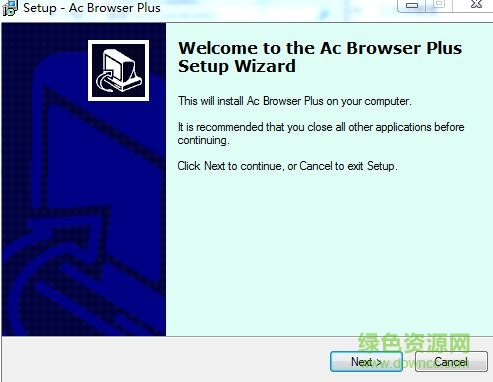
AC Browser Plus软件是一款专为pc用户塑造的文件查询管理器,通过这款软件你可以便捷查询硬盘文件,添加删除注解。还可以对文件夹类的文件进行编辑哦,很便捷,需要的朋友快点来绿色资源网下载吧
使“资源管理器”成为你双击文件夹时的缺省操作
有的状况下,借用Windows“资源管理器”浏览文件夹要比直接打开每一个文件夹查询其中内容愈加便捷。你可以右击文件夹并选择“资源管理器”,然而,假如你有用鼠标双击操作的习惯,那样可能能以愈加快捷的方法打开文件夹。 单击“开始”→“我的电脑”,接着选择“工具”→“文件夹选项”→“文件种类”,在文件种类列表中,选择“文件夹”并单击“高级”按钮。在对话框中点击“新建”按钮,然后在弹出的对话框“操作”项下的文本框中输入:open,然后借助“浏览”按钮在系统目录中找到并选中explorer.exe,如此在“用于实行操作的应用程序”下的文本框中就会显示相应路径。点击“确定”按钮后,回到上一次窗口。选中刚创建的Open项,然后再点击“设为默认值”按钮。当你在任意文件夹上进行双击时,将自动打开“资源管理器”。
删除Thumbs.db文件
当在“资源管理器”中用了缩略图查询后,Windows会自动在相应文件夹生成一个名为thumbs.db的文件,它用来缓存该文件夹中的图片,使下次浏览时速度更快,不过如此会占用一些磁盘空间,因此你可以单击“工具”→“文件夹选项”→“查询”,勾选“不要缓存缩略图”。接着再借助搜索功能把所有Thumbs.db文件找出来并删除。
轻松定制“发送到”命令
在“资源管理器”的右键菜单中有一个“发送到”命令,假如想对它的下级菜单中的命令进行修改,那样请打开“资源管理器”的“工具”→“文件夹选项”→“查询”,选中“显示所有文件和文件夹”项,然后打开C:\Documents and Settings\username\SendTo\(其中username指的是你实质的帐号名),在这里可以删除无需的快捷方法,或直接用右键将应用程序实行文件或是文件夹拖放到这里,并选择“在目前地方创建快捷方法”。
命名多个文件
重命名文件是Win XP的一个全新的灵巧功能。不少人过去期望系统可以将很多文件重命名为一组文件,Win XP可以叫你一次重命名多个文件了,其使用方法相当简单:在“资源管理器”中选择几个文件,按住F2键,然后重命名这类文件中的一个。所有被选择的文件将会被重命名为新的文件名(在末尾处加上递增的数字)。面对手头上珍藏的一大堆图片或者文本,想来再也不会头痛了。
维持文件夹名字的大小写
有时,你会发现当你创建一个以大写字母为名字的文件夹后,譬如:C:\ALLINCAPS,但Windows会自作倡导地将它显示为小写:C:\Allincaps,通过修改注册表,你可以将这个功能去掉。打开“注册表编辑器”,找到[HKEY_CURRENT_USER\Software\Microsoft\Windows\CurrentVersion\Explorer\Advanced],在右边窗格中创建或修改名为DontPrettyPath的DWORD值,将它值设置为1即可。
为文件增加注解(适用于NTFS下)
在你的电脑中会有一大堆文件,一般都困难记得有关它们的详细情况。你可以借助“资源管理器”提供的功能为这类文件加上各种注解,以便以后可以更容易地进行辨别。打开一个想要持续跟踪的包括不同文件的文件夹;在“查询”菜单中确定将目前视图选择为“详细资料”方法;高亮并右击想要加入更多信息的文件,在弹出菜单中选“属性”,接着点击“摘要”选项卡(确保它选择的是简单项而不是高级项),你可以看到很多注解框,包含有标题、主题、作者、类别、关键词、说明等。切换到高级模式还有一些其它信息框可供选择。下面你就能在所有需要的项目中加上注解。完成后,点击文件之上、地址栏下面的工具栏,将会打开一个下拉菜单,在这里你可以选择想要显示的信息内容。你将可以看到一列新的项目与你为之注解的任何内容。假如你想对这类文件进行排序,仅需在空白处右击鼠标,然后就能选择你喜欢的项目信息进行排序。就像原来系统提供的名字、大小、种类、修改时间等项目所做的那样。
资源管理器窗口上部有一个下拉式菜单,其中包含了“文件”、“编辑”“查询”等几个子菜单,各子菜单中所包括的选项类型和多少是可变的。刚打开“资源管理器”时选项较少,但当选定了一个文件夹或文件之后,其中的选项就增加了很多,以便能对所选定的对象进行各种操作。
编辑菜单
编辑菜单实行文件的复制、移动等操作。第三个菜单是查询菜单,用于改变文件的各种显示方法。第四个菜单是用于在互联网上查找的。 资源管理器的帮忙菜单是Windows98中的规范形式的帮忙信息,可以借助它来学习用法。
文件菜单
这个菜单包含“打开”、“新建”、“发送”、“打印”、“删除”、“重命名”、“文件属性”、“关闭”等各种选项,每一个选项的功能看其名字即可得知。应该知道,在Windows98中进行任何目录和文件操作都要遵循“先选后用”的原则。
查询缩略图;
将ZIP作为一个文件夹来管理等等。
向文件和目录添加注解;
查询转换图像;
搜索文件;
创建输出保存装入文件和目录列表;
TAG标签:文件管理(4)ACBrowserPlu(1)
转载请说明来源于当下软件园(https://www.gpsdan.com)
本文地址:https://www.gpsdan.com/soft/8211.html
郑重声明:文章来源于网络作为参考,本站仅用于分享不存储任何下载资源,如果网站中图片和文字侵犯了您的版权,请联系我们处理!邮箱3450399331@qq.com
声明:当下软件园为非盈利性网站 不接受任何赞助和广告
Copyright2007-2022 当下软件园(https://www.gpsdan.com).All Rights Reserved
备案编号:赣ICP备20001389号 赣公网安备 36010602000087号