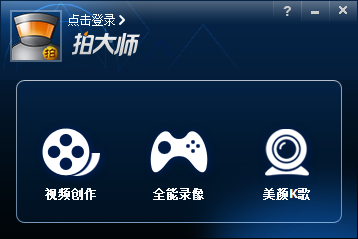
拍大师LOL录像工具专版是拍大师专为lol开发的一款录像工具,可以助你录制游戏视频,它整理了屏幕/摄像头录像、视频剪辑、配音配乐、特效处置、动感相册、手绘涂鸦、导出GIF聊天表情与其他多种高级功能,是广大lol玩家推荐精彩的最好工具。
1.完美录制游戏
2.高清超流畅录像
3.同步录制解释说明和后期配音
4.录制摄像头画中画
5.傻瓜式的视频剪辑
6.强大的视频特效
7.高级字幕
8.一键上传推荐
录游戏
开启录像功能
1、打开拍大师,鼠标点击【拍游戏】,将弹出【拍摄专家】窗口(快捷键F9可开启录像窗口)。
2、设置录像模式和明确度
录像窗口上有2个录像范围选择按钮“”和“”可以分别切换地区/全屏录像模式。点击“”可开启摄像头【画中画】功能,点击“”设置录像明确度。
3、录像范围调整
屏幕中红色【范围框】地区代表录像范围。预览窗口内同步显示录像画面,点击“”可刷新【预览窗】内画面。鼠标拉伸红色边框可调整范围大小,鼠标左键选中右下角小方块可移动范围地方。
4、怎么样开始/中止/停止保存录像
点击“”,录像开始/中止。点“”(F12),停止并保存录像。录全屏游戏(如dota2)可先调整好录制范围或开启【全屏模式】,进入游戏后,按快捷键F11(有提示音)开始录制。点击“”可切换迷你模式。
5、停止保存、发布、编辑录像
点“”(F12)停止录像后,片段自动保存到“创作工场-主画面-视频库”,编辑界面左边可见。时间不足10秒的录像将自动遗弃;按F11可继续录像。
点“”进入视频编辑界面。
编辑录像
6、怎么样开始编辑作品
点击录像窗口上的“”,进入视频编辑器。将视频库中保存的视频素材拖到右边编辑区,就能进行录像加工了。
7、怎么样合并两段素材
进行合并操作要将视频素材都拖到右侧的编辑轨道上,倘若想把素材B合并到A后,那样先后拖动AB素材到右侧,如此导出或发布的作品将会自动完成合并。
8、怎么样剪辑
编辑区下方的时间轴上,黄色地区“”代表保留的片段,即剪辑的有效范围(黄色地区变红时“”,代表视频素材时长过短);灰色地区“”是没
被选中,抛弃不要的片段。拉动时间轴上的球形指针可调整选区的范围。
9、添加字幕
选择编辑种类【字幕】,拖动时间轴上的游标到你想要的地方,然后点“插入字幕”,此时游标上会出现“”。在弹出的编辑框内可设置文字大小、颜色、背景色、地方、时长和运动方法。字幕添加的地方需在黄色选区内,不然不予保存。
10、插入音乐
点击【音乐】的“当地添加”导入音乐,右侧时间轴上面定位好游标,将导入的
音乐拖到右侧编辑界面,时间轴上会出现“”,同时弹出一个音乐编辑框。
在弹出的“音乐编辑框”内,移动时间轴的两个头标“”选择想要添加的音
乐区间,点击“完成”即添加。插入多首音乐的步骤相同。拖动时间轴上的
“”可调整音乐的播放时长。
11、添加音效
点击【音效】栏的在线音效,右侧时间轴定位好游标,选择喜欢的音效拖动到右侧编辑地区,时间轴上会出现“”,同时弹出一个音效编辑框。
在弹出的【音效编辑】框内,移动时间轴的两个头标“”选择想要添加的音
效区间,点击“完成”即添加。插入多首音效的步骤相同。拖动时间轴上的
“”可调整音乐的播放时长。
12、添加配音
点时间轴上方“配音”,将游标置于需插入配音的地方,点“插入配音”,游标处出现“”,同时弹出配音操作板。点“”,用话筒说话即可开始配音,点“”停止配音。遇见配音问题请查询配音操作板上的提示。
13、添加特效
点击【素材库】,将游标置于时间轴上你想插入特效的地方,然后把特效元素从左侧的“特效素材”面板直接拖到视频画面中。有文字、泡泡、滤镜、场景、相框、灯光、挂饰等几种不同特效可添加。
保存与导出:
14、作品的保存与导出
“保存作品”和“导出作品”按纽都在编辑区顶部。保存的作品在左边“我的作品”栏显示,可第三编辑。点“导出作品”可将编辑过的作品导出多种格式。WPC格式是拍大师的可编辑格式,可以再导入再编辑。
15、视频素材的导入
视频素材可以导出WPC格式文件,通过“我的作品-导入拍大师作品”路径导入编辑。若是其他格式的视频,通过“主画面-导入视频”路径来导入编辑。
16、怎么样发布作品
完成编辑后,点编辑区顶上的“发布作品”,然后填写作品信息就能立即上传到“爱拍原创”和好友推荐。
发布的作品可直接在作品播放页观看。
TAG标签:游戏录制(1)
转载请说明来源于当下软件园(https://www.gpsdan.com)
本文地址:https://www.gpsdan.com/soft/6172.html
郑重声明:文章来源于网络作为参考,本站仅用于分享不存储任何下载资源,如果网站中图片和文字侵犯了您的版权,请联系我们处理!邮箱3450399331@qq.com
声明:当下软件园为非盈利性网站 不接受任何赞助和广告
Copyright2007-2022 当下软件园(https://www.gpsdan.com).All Rights Reserved
备案编号:赣ICP备20001389号 赣公网安备 36010602000087号