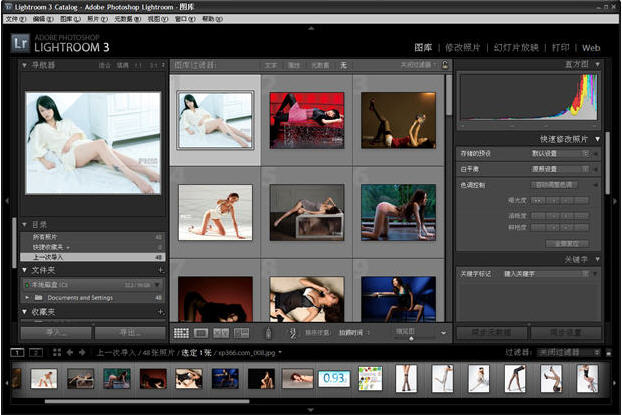
adobe photoshop lightroom是一款将来期制作为重点的图形工具,它面向数码摄影、图形设计等专业人士和高档用户,支持各种raw图像,主要用于数码相片的浏览、编辑、整理、打印等。新款 Adobe Photoshop Lightroom 软件是专业摄影师应具备的工具箱, 它提供了一个管理、调整和展示很多的数字照片的简单应用程序, 让你可以在计算机前花费更少的时间, 而将更多时间用于拍摄.
Adobe Photoshop Lightroom是当今数字拍摄工作步骤中必不可少的一部分,可迅速导入、处置、管理和展示图像;增强的校正工具、强大的组织功能与灵活的打印选项可以帮助你加迅速度。
Photoshop Lightroom 可以帮助你缩短计算机前的处置时间,将更多的时间投入拍摄中。Lightroom 与Adobe Photoshop有不少相通之处,但定位不同,不会取而代之,Adobe Lightroom 是一种合适专业摄影师输入、选择、修改和展示很多的数字图像的高效率软件。
Adobe Photoshop Lightroom 5.4 不再支持 Win XP,仅能运行在 Windows Vista、Win7 及以上系统,用全新的 Lightroom 作为必需的数码摄影工具集,从拍摄到完成,美化你的摄影。Photoshop Lightroom 5.4 正式版软件主要为用户新增了高级修复画笔、Upright、径向渐变、智能预览、视频幻灯片等功能,同时改进了相册创建功能。
Lightroom 界面干干净净,提供了一套全方位的数码摄影工具,从极其简单的一键调整到前沿的先进控制,可满足各种操作需要,可以让用户迅速浏览和修改健全照片与数以千计的图片,花费更少的时间整理和健全照片。赶快着手创建富有想法、内容丰富、色调明快的图像吧!
1、关闭LR,按下win键,也就是那个小旗子键。
2、在搜索程序和文件栏中,输入%appdata%,按下回车键。这个时候你会看到文件目录窗口打开了。找到Adobe文件夹里的Lightroom文件夹,将这个文件夹重新命名为“old lightroom”别关窗口,一会还要用。
3、第三在搜索栏中输入%temp%,按下回车键。这次打开的是临时文件的文件夹,将它中的文件全部删除,尽管有的文件不许删除,可以忽视。
4、回到前面的那个“old lightroom”文件夹,将它恢复命名为“lightroom”,系统或许会提示你有的文件设置被合并和覆盖。选择确认。
5、从这个文件夹下打开其中的Preferences文件夹。找到文件Lightroom 5 Preferences.agprefs,假如你用别的版本,这个5将会是4或是其他数字。
6、重新命名为OldLightroom 4 Preferences.agprefs。
7、第三打开LR的时候,或许会提问你进行语言设置什么的,同时或许会提示没办法找到上次的用法的目录文件,这个时候需要手工找到你上次打开的或是需要打开的文件目录,尤其是你可以尝试一下以往打开巨慢的那个文件。第三去开启,你会发现明显速度加快了。
1. 用明亮度改变天空
在晴朗的日空下,你或许会感觉比较容易拍出好看的蓝色天空。不幸的是,假如保证了处于阴影中的被摄体揭秘准确,那样天空总是就会过曝,失去很多细节。
在Lightroom中,你或许会第一时间想到用饱和度来增强天空成效,但这并非最好的选择。饱和度会对颜色整体产生影响,或许会致使不可预料的结果。其次,饱和度是一个非常棘手的设置,比较容易就会破坏天空和其他地方的影调。
打开HSL面板,你可以每种颜色都有独立的色相、饱和度和明亮度的滑块,提供给你更精准的控制。不过饱和度仍然不是最好的选择,即便只做轻微的调整,也大概把照片变得像卡通画一样。
一个好的替代办法是用明亮度滑块。这个选项正如其字面意思一样,会减少蓝色的明亮度,产生更暗,更显眼的天空,而且还不会干扰非蓝色的地区。
2. 调整画笔
Lightroom中的调整画笔是一个很棒的工具,允许你针对任何一个选定的地区进行调整。相比起Photoshop来讲,这个功能最大的优势是它所做的修改都是非破坏性的,而且可以随时进行编辑,即便已经叠加应用了不止一个调整画笔。
这一点使得这个工具变得很有用。你不仅能够组合多个不一样的调整笔刷成效,还可以复制同样的笔刷来增强成效。譬如,在Lightroom中要产生适合的模糊,一般是将调整笔刷中的“锐化程度”调到-100。不过,如此只能产生轻微的模糊,所以需要复制笔刷多次,来达到较强的成效。
这个工具的基本操作办法是选定笔刷,调整各项设置,然后“涂抹”出成效。必要时重复这一步骤直到达到你认可的成效。
在创建完多个笔刷了,你还可以重新对它们进行单独编辑。每个笔刷都会在图上产生一个圆点,点击圆点就能看到调整选项。
3. 迅速修润皮肤
照片中可能出现的皮肤问题实在是太多了。我住在凤凰城炎热的荒漠区域,所以在户外拍摄的照片会叫人们看着很红且布满斑痕,而且干燥的气候也会对皮肤导致非常大的伤害,所以需要做很多修补工作。
上面这张照片,我用的是最喜欢的处置皮肤的方法。我先来简单介绍一下每种方法,然后你可以自由地组合它们。记住在操作上要守旧些,不少细微的改变会导致重大的变化。
第一,尝试调整亮度。假如人物的皮肤偏暗,发红,那样第一要提升亮度,让颜色愈加自然。同时,也会消除一些细节,譬如皱纹或毛孔。
下面,第三找到明亮度滑块。在这里,大家提升红色和橙色的明亮度。如此可以提升皮肤的亮度,但不会破坏自然成效,特别是能够帮助消除那些偏暗且偏红的部分。
Lightroom有一项内置功能能达成大家的目的:“柔化皮肤”调整笔刷。柔滑皮肤笔刷可以减少选择地区的明确度,消除皱纹等皮肤问题。
如下图所示,柔滑皮肤笔刷的默认设置里提升了锐化程度。我觉得更好的选择是同时减少明确度和锐化程度。记住大家一直要修改软件提供的默认设置的。
我的最后一招是“降低杂色”,在用高感光度拍摄的照片中这是一个非常常见的功能。
为了降低噪点,Lightroom会轻微地模糊像素点。我注意到这一点可以迅速地柔化皮肤。不过在做这一步前你需要三思,第一是由于这是一个针对全局的调整,会减少画面整体的细节;第二这个调整或许会破坏照片水平。
有时丢失轻微的细节是可以同意的。在做完之后认真对比前后成效图,确定你是在美化照片而不是破坏它。
4. 裁剪参考线叠加
在Lightroom中裁剪照片看着非常简单,不过这里还有一些隐藏的功能,不可错过。其中非常重要的一点就是改变裁剪叠加的参考线。
默认下,裁剪界面中会出现符合三分法则的线框,以便用户用三分法则。
其实Lightroom内置了6种不一样的裁剪参考线。按下键盘上的“O”键就能在6种参考线之间切换。
要看到所有些参考线选项,点击“工具”菜单,在“裁剪参考线叠加”菜单中就能看到并选择。
5. 同步多台相机的拍摄时间
当你用多台相机拍摄时,最易忘记的事情之一就是同步拍摄时间。假如照片的输入时间错乱,在进行分类时或许会导致混乱。
幸运的是,Lightroom提供知道决办法。这个过程有点乏味,但只须你学会了步骤,就能在1、2分钟内完成。先找2张照片,来自不一样的相机,拍摄时间越接近越好。
找到2张照片后,选中其中之一,然后查询右边的元数据面板。在这里,你可以看到选中照片的拍摄时间,记下它。
下面,过滤图库中的照片,只显示一台相机拍摄的。在图库面板右上角可以选择不同滤镜。通过元数据滤镜,你可以选择特定的镜头或相机,从而筛选出来自特定相机的照片。
应用滤镜之后,找到与你记下时间的照片同时拍摄的其他照片。选中一张照片,然后按下快捷键Ctrl + A全选。
最后,点击元数据面板拍摄时间项右边的图标,呼叫出下面的窗口。在这里,填入你记下的时间,Lightroom会自动修改其他选中照片的时间。
6. 离别色调:复古成效
离别色调是给照片增加戏剧性成效的的一种办法。但假如你对它们不熟知的话,操作起来或许会有点困绕。
在现在的摄影和设计风格中,不少人都爱复古成效。近期几年,我创建和下载了无数用于Lightroom的复古成效,它们在离别色调上都很类似。注意下图中高光和阴影色相滑块的地方。
除此之外你还需要改变饱和度和平衡滑块,具体地方依据你的照片而定。我建议你多做些尝试:看看在不同地方会产生什么成效。
要记住这只不过一个迅速的小窍门,没什么严格的规则。上面给出的滑块设置可以产生自然的20世纪70年代的复古流行风尚。
7. 弱化预置文件
大家都爱Lightroom的预置文件。仅需轻轻一点,就能让照片脱胎换骨。哪个能拒绝?但,用软件内置或从网上找到的预置文件,都有一个不可防止的问题——它们的成效都太强了。大部分状况下,你会喜欢某种成效,但最好能让它减弱一些。
在Lightroom的默认功能中,有一些办法可以达成这个目的,但它们都有一些问题。第一是最明显的解决方案:亲自去改变每一项滑块设置。另一种时尚的做法是把原图和编辑后的图片输入到Photoshop中,将2个图层根据不同透明度合并起来。
这2种办法都非常花时间,假如Adobe能像在Photoshop中那样提供一个弱化的命令,就完全不必做这么多工作了。幸运的是,有一些遭到同样困扰的第三方开发者站了出来。
Jamo Heikkinen,在他的网站Knobroom.com上发布了不少很棒的免费插件。其中一个叫做“The Fader”的插件,就提供了弱化Lightroom预置文件的功能。
下载并安装该插件,通过菜单选择The Fader插件,就能看到下面的窗口进行操作。
8. 高亮显示
这是一个我已经了解很长时间,但常常会忘记的功能。任何时候当你期望只关注一些特定照片时,就能用高亮显示功能隐藏其他未选中的照片。
第一选中照片,然后按下键盘上的“L”键,就能看到屏幕变暗了,再按一下,则屏幕会变成全黑。
在修改照片模块下,这个快捷键也是有效的。
9. 单独模式
虽然Lightroom的界面已经非常有效率,但还是有很多设置项,尤其是在修改照片模块中。当这类面板都展开时,非常难迅速找到需要的那个。同样,频繁地打开关闭面板也要浪费不少时间。
幸运的是,大家还有单独模式。在该模式下,当你点击打开一个面板,Lightroom会自动收起其他面板,让整个面板区维持清爽的界面。只须你试过一次,就不会再取消它了。
要启用单独模式,在面板菜单上点击鼠标右键,在菜单中选择单独模式即可。
10. 有用的快捷键
在本文的最后,我来列举一些有用的快捷键。与Photoshop一样,Lightroom也支持很多快捷键,有的会显示在菜单中,但更多的不会。
大写键盘锁定键-在图库的放大视图下,开启大写锁定键,然后用小键盘数字键给照片添加星标,成功后会自动跳到下一张照片。假如不开启大写锁定键,则不会跳转。
图库-在图库模块中,G键可以切换到网格视图、E切换到放大视图、C切换到比较视图、N切换到筛选视图,D则开启编辑模式。
切换面板-用F5-F9可以迅速开启或关闭操作界面中的每个面板。
替代选项-在图库模块中,按下Alt键,你会发现左下角的“导入”和“导出”按钮变成了“导入目录”和“导出目录”。同时“迅速修改照片”面板中的“明确度”和“鲜艳度”会变成“锐化”和“饱和度”。
滑块复位-在修改照片模块中,按住Alt键点击面板名字,可以将滑块恢复到原始状况。双击滑块也能达成同样的成效。
迅速播放幻灯片-在网格视图中,选定一张照片,然后按下Ctrl+Enter键,可以从这张照片开始播放幻灯片。
TAG标签:Lightroom(1)
转载请说明来源于当下软件园(https://www.gpsdan.com)
本文地址:https://www.gpsdan.com/soft/6099.html
郑重声明:文章来源于网络作为参考,本站仅用于分享不存储任何下载资源,如果网站中图片和文字侵犯了您的版权,请联系我们处理!邮箱3450399331@qq.com
声明:当下软件园为非盈利性网站 不接受任何赞助和广告
Copyright2007-2022 当下软件园(https://www.gpsdan.com).All Rights Reserved
备案编号:赣ICP备20001389号 赣公网安备 36010602000087号