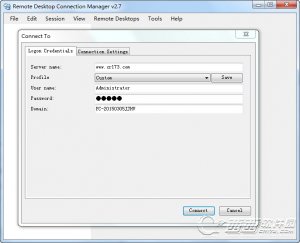
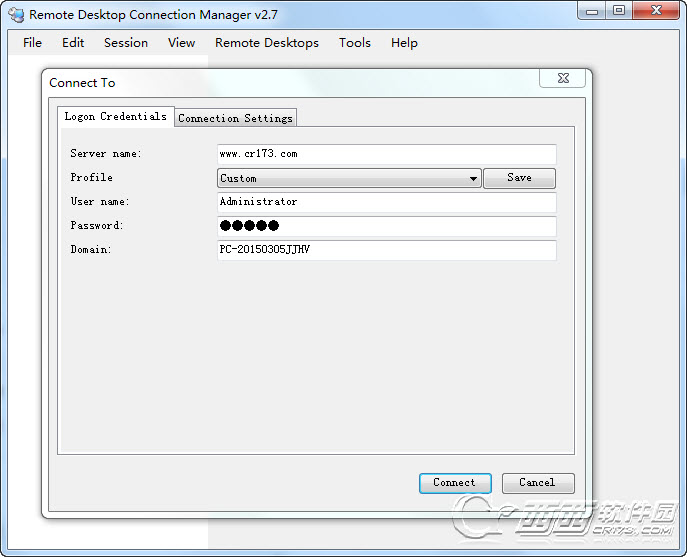
Remote DeskTOP Connection Manager 是MicrosoftWindows Live体验团队的主要开发者 Julian Burger开发的一个远程桌面管理工具。简称为RDCMan。RDCMan 可以集中管理大家常见的远程桌面,并可在多个同时打开的远程面桌面间迅速切换,而且即便大家重装了系统或在其他PC上也能迅速载入这类常见的远程桌面。
前最新版本是 v2.7。 通过这款软件,大家便可以轻松的管理和访问数个RDP。左侧的列表中大家可以创建总的分区列表(即 RDCMan Group),该列表保存使用的是RDG扩展名,用时通过File菜单下的Open调用这个文件即可。如此一来大家可以将所管理的远程连接信息和配置迅速的转移到其他装有 Remote DeskTOP Connection Manager 的机器上用。在 RDCMan Group 下大家还可以创建分组,并在分组下创建服务器连接。而右侧的内容窗体则显示了 RDP 连接状况,就像一个监控矩阵。更有意思的是,监控矩阵模式下的 每一个连接是可以直接进行操作的,也就是说你把鼠标移动到一个 RDC 中就能直接操作其桌面,不过需要你的眼力很好,毕竟界面太小。双击它就能将目前远程桌面填充到整个内容窗体中。除此之外,大家也可以鼠标右键选择 Unlock 将目前 RDC 打开到一个独立的窗体中,使操作愈加灵活、直观。
1: 可以保存配置文件,不需要每次你手工去输入服务器名字或IP地址。节省了手工输入时间。
2: 可以导入服务器列表
3: 可以对服务器进行分组管理、排序等。
4: 可以保存登录账户与密码,自动登录(但应该注意不要勾选“以明文保存密码”选项,如此不安全)
除去在当地系统安装 Hyper-V 管理器外,还可远程桌面登录到 Hyper-V 主机上通过“Hyper-V 虚拟机连接”工具对虚拟机进行访问操作。当然也可以为虚拟机系统启用 Remote DeskTOP 访问,但这其中有一点不足之处,就是当大家重启启动虚拟机时便会丢失对虚拟机的访问,在启动阶段大家是没办法进行操作的,那样要实行互联网安装或多启动选择时就需要依赖“Hyper-V 虚拟机连接”工具,此时就会看上去有的麻烦,而目前 RDCMan v2.7 发布之后彻底解决了这个问题。
第一在 Hyper-V 主机上通过 PowerShell 命令 Get-VM(PS:需要以管理员模式运行)获得虚拟机的 ID,命令行如下:
get-vm vmname | fl id
拿到 Hyper-V 虚拟机 的 ID 后,回到 RDCMan v2.7 上创建新的服务器连接,在“Server name”处填写 Hyper-V 主机的 FQDN 或地址,并复选“VM console connect”填入虚拟机的ID,依据需要在“Display name”处为该连接命名以便于辨别。
创建完毕后,双击连接服务器,第一会让输入 Hyper-V 主机的验证信息,通过验证后便可看到该虚拟机的登录界面。
即便重启这台虚拟机,通过 RDCMan v2.7 也能对其进行控制,并且支持 shutdown –o参数。
这个工具备一些功能性小bug,比如右键点击某一台服务器,选择“log off server”,则会弹出“unable to
log off from servarnam reason: unable to enumerate remote sessions的错误提示信息。非常奇怪的是这个bug一直没修复。虽然有一些遗憾的小bug,但没有妨碍Remote DeskTOP Connection Manager成为一个出色的工具。我用了一阵子,感觉Remote DeskTOP Connection Manager用起来确实很便捷、快捷。 目前已经不能离开这个工具了。当然不想用远程桌面连接mstsc.exe工具了.
转载请说明来源于当下软件园(https://www.gpsdan.com)
本文地址:https://www.gpsdan.com/soft/6003.html
郑重声明:文章来源于网络作为参考,本站仅用于分享不存储任何下载资源,如果网站中图片和文字侵犯了您的版权,请联系我们处理!邮箱3450399331@qq.com
声明:当下软件园为非盈利性网站 不接受任何赞助和广告
Copyright2007-2022 当下软件园(https://www.gpsdan.com).All Rights Reserved
备案编号:赣ICP备20001389号 赣公网安备 36010602000087号