-
软件搜 索
- 软件
类型:驱动工具
语言:
更新:2024-09-20 14:54
大小:
版本:官方最新版_PLC编程电缆驱动
平台:WinAll, WinXP
标签:
三菱usb sc09 fx驱动是一款PLC编程电缆驱动程序,适用于三菱FX2N系列的编程器,假如大伙没装这个驱动,那样数据线插到电脑上后就没反映。不少朋友对于usb sc09 fx驱动安装不是很了解,绿网记者就给大伙带来三菱usb sc09 fx驱动安装包与安装步骤,欢迎下载用。
驱动安装教程:
1、打开将要连接USB编程电缆的电脑电源,并确认电脑的USB口已经启动并正常工作。
2、将USB编程电缆插入电脑的USB接口,Windows将测试到设施并运行添加新硬件向导帮你设置新设施,插入驱动程序光盘并单击下一步继续。
假如Windows没提示找到新硬件,那样在设施管理器的硬件列表中,展开“通用串行总线控制器”,选择带问号的USB设施,单击鼠标右键并运行更新驱动程序。
3、Windows将测试到安装信息,显示“ USB High Speed Serial Converter ”设施,并出现如下没通过Windows徽标测试的信息框,单击“仍然继续”。
4、继续安装,让Windows拷贝驱动程序文件到你的硬盘。
5、当Windows显示完成找到新硬件向导,单击“完成”结束安装。
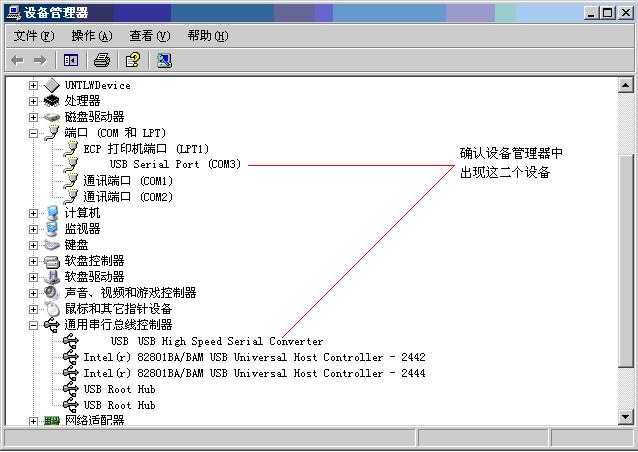
6、安装完成后,请确认在Windows的“开始\设置\控制面板\系统\硬件\设施管理器”菜单的“端口(COM和LPT)”展开条目中出现“ USB Serial Port(COMx)”,这个COMx就是USB编程电缆用的COM口号。将来每次用只须插入编程电缆就会出现该COM口,你仅需在编程软件或通信软件等应用软件中选中该COM口即可。
1、驱动的安装(操作系统Win XP)
1、将光盘放入光驱,把编程电缆插入电脑的USB接口,系统会自动发现新硬件并弹出安装向导。
2、安装向导提示两种安装方法:“智能化安装”及“手工列表安装”。
3、在这里为了便捷快捷的安装好驱动,请选择“手工列表安装”,下一步后,把路径指向光盘对应的正确驱动,下一步即可安装好驱动。
4、注意在这里需要说明的是电缆需要安装两次驱动程序,首次安装“通用串行总线控制器”,第二次安装“ 端口”。
5、完成1、2、3步即为首次驱动安装,第二次安装即在首次安装完成后,系统又会提示发现新硬件,选择“手工列表安装”后,点下一步,
即可完成第二次驱动安装。此时编程电缆驱动才算真的的安装完毕。
2、编程电缆的用法
1、 编程软件有以下需要注意的地方:三菱V7.08以上(MEDOC及FXGP-WIN3.0免安装版本不支持USB)、松下V2.1以上、西门子200 V4.0sp4以上
欧姆龙V5.0以上、富士V2.0以上
2、安装好正确的编程软件后,在软件里选择电缆生成的串口就能正常通信了。
3、驱动安装问题
1、没办法安装驱动?
答:请检查你的驱动光盘是不是好坏,是不是照上面的安装办法安装,电缆是不是插入电脑,是不是有安装两次驱动。
2、安装好驱动没办法通信?
答:驱动安装好后,用鼠标右键点击桌面上“我的电脑”-“属性”-“硬件”-“设施管理器”-双击“端口”这个时候,电脑里生成一个新的USB的,
那样你plc编程软件里必需更改为与此COM口一致才能正常通信。
1、假如电脑开机时未测试到插在电脑上的USB编程电缆(Windows的设施管理器中没出现该电缆对应的COM口)或出现其它异常状况,请重新将USB插头拔插一次。
2、USB转UART是即插即用的USB设施,正在进行数据传输过程中不能将它断开(断开是指从USB插座中拔出USB电缆),也就是说,需要在应用程序关闭该串口后,才能从USB插座中拔出电缆。
3、有时Windows系统问题或通信过程中拔插USB电缆也会出现USB通信异常,这个时候或许需要重新启动电脑和PLC。
4、通常来讲,最好先将USB电缆插入USB插座,待计算机测试到COM口后再将编程电缆的另一端插到PLC通讯口上,因有的PLC工作主站方法时,其通信口一直在不停的往我发送数据,如先将电缆插入PLC的端口则会减少计算机正确辨别COM口的速度。
TAG标签:
转载请说明来源于当下软件园(https://www.gpsdan.com)
本文地址:https://www.gpsdan.com/soft/499.html
郑重声明:文章来源于网络作为参考,本站仅用于分享不存储任何下载资源,如果网站中图片和文字侵犯了您的版权,请联系我们处理!邮箱3450399331@qq.com
声明:当下软件园为非盈利性网站 不接受任何赞助和广告
Copyright2007-2022 当下软件园(https://www.gpsdan.com).All Rights Reserved
备案编号:赣ICP备20001389号 赣公网安备 36010602000087号