-
软件搜 索
- 软件

类型:系统其他
语言:中文
更新:2025-01-26 21:18
大小:16.1M
版本:V5.54官方正式版
平台:WinAll
标签:
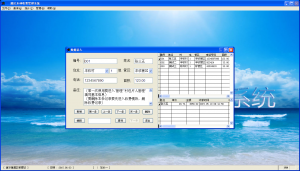
海南国家税务局普通发票互联网开具系统是一款加密盘和网报盘两类的海南国家税务局普通发票互联网开具正式版软件,进入本系统,你可以办理:开具国税所有普通机打发票,包含营改增纳税人用应税服务模板和国际应税服务模板开具发票,下载完毕后要正确输入纳税人辨别号、分机号和授权码用。
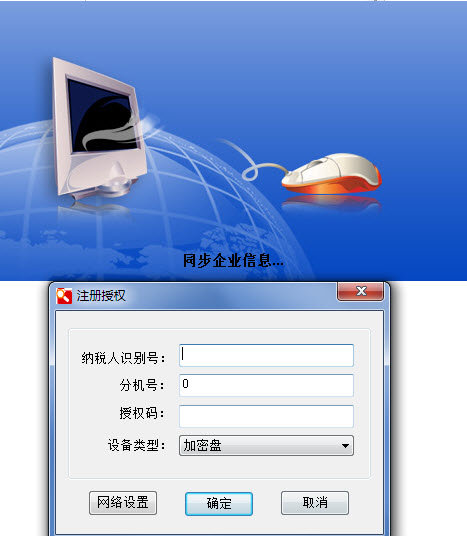
用网上申报密钥的纳税人设施种类里选“网报盘”,其它纳税人选“加密盘”。
1、互联网开票系统初步用有关事宜:
第一步:启动计算机,进入WinXP或Win 7操作系统,连接到网络。
第二步:下载“海南普通发票互联网开票软件”到桌面。
第三步:连接好平推票据或卷式票据打印机,打开电源,需要安装打印机的驱动程序。
第四步:用“网报盘”登录“海南普通发票互联网开票系统”的还需安装“网报盘”的“电子证书驱动程序”。如不懂安装网报盘的电子证书驱动程序,请与提供商联系,请求服务支持。
2、互联网开票系统程序的安装:
双击下载到桌面的“海南国家税务局普通发票互联网开具系统”安装程序图标,在程序安装界面按默认的安装选项,点击“下一步”按钮安装,等待安装完成后,点击“完成”按钮。
3、互联网开票系统操作:
1.互联网开票系统第一次用操作步骤:
第一步:在USB接口插入“网报盘”或(没网报盘的企业可用“加密盘”),双击“海南国家税务局普通发票互联网开具系统”启动程序图标。
第二步:在弹出的“注册授权”对话框中,输入纳税人辨别号、分机号、授权码等企业信息,并在“设施种类”中使用“网报盘”或是“加密盘”。注意:你开互联网发票是用“网报盘”的就选“网报盘”。你用“加密盘”的就选“加密盘”。点击“确定”按钮完成“注册授权”。特别提示,“授权码”是所属国家税务局提供,企业自己要保管好。
第三步:假如用网报盘登录,系统会弹出密码输入对话框,在对话框中输入网报盘密码,系统将第三弹出纳税辨别号确认,登录进入普通发票互联网开票系统。(注:系统默认已经将“互联网设置”设好,无需再做更改。)
第四步:进入互联网开票系统时系统弹出“系统登录”窗口后,默认操作管理员帐号:“99”,密码:“123456”。点击“系统管理”菜单中的“初始化”选项,核对企业在税务局注册的企业信息及票种信息。
第五步:用管理员身份来添加开票职员;(在企业首次安装进入开票系统时,系统默觉得管理员身份登录。)
第六步:添加完开票职员后需重新登录互联网开票系统。建议操作员的账号设为“001”,密码设为自己好记的六位数字。(注:在本开票系统中,因为管理员只能进行系统管理,无开票权限,需要添加开票员后重新以开票员身份登录才能开具发票。)
2.互联网开票系统平时用步骤
2.1.用户登录
第一步:在USB接口插入“网报盘”或是“加密盘”,双击“海南国家税务局普通发票互联网开具系统”启动程序图标。
第二步:如用“网报盘”,需在弹出的密码输入对话框中输入网报盘密码。
第三步:输入开票“操作员”账号和密码登录普通发票互联网开票系统。(注意:账号设为“001”)
2.2.发票开具(正数发票)
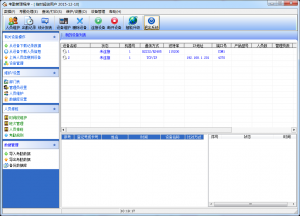
第一步:可以直接点击菜单导航栏的“发票填开”按钮或者在“发票管理”菜单中选择“发票开具”选项中的“发票填开”按钮。
第二步:在弹出的“选择发票类型”对话框界面,选择要开具发票种类的发票模板。(注:如果是开具通用平推式发票,则选择通用平推机打票打印模板;如果是开具通用卷式发票,则选择通用卷式机打票打印模板发票模板。)
第三步:核对弹出的电子票代码信息与纸质发票代码信息一致后点“确定”按钮。
第四步:进入“产品销售发票填开”界面,点击购货方名字旁的按钮,在弹出的“顾客编码选择”界面点击按钮,接着在“添加顾客”窗口把*顾客编号、*顾客名字、简称、纳税人辨别号、地址电话、银行账号等顾客信息完整的录入完成后,点击按钮返回“顾客编码选择”界面,选中双击刚刚所录入的顾客信息,返回“产品销售发票填开”界面。
第五步:接着在“品名规格”选项框单击,该选项框变成可输入状况,点击按钮,在弹出的“选择产品”界面里点击按钮,按着在“产品添加”窗口把*产品编号、*名字、简称、规格、单位、单价等产品信息完整的录入完成点击按钮返回“选择产品”界面,选中双击刚刚所录入的产品信息,返回“产品销售发票填开”界面。假如还需添加产品,在“产品销售发票填开”界面点击按钮,然后根据第五步指导的操作步骤再重新操作。
第六步:确认票面信息录入完整无误后,点击“确认保存”按钮,在系统提示的保存确认界面中将电子发票代码信息与纸质发票代码信息第三确认无误后,点击“确定”按钮,系统将显示普通互联网发票的生成票面信息。(注:在点击“确认保存”按钮后,当系统显示发票信息的同时,此张发票的相应电子信息也传送到国税局服务器端,企业将不再具备对此张发票的修改权限,若有需要,只能使用“发票填开作废”功能对此张发票作废或是开具相对应负数发票。)
第七步:发票打印,在生成发票窗口点击按钮,系统提示发票核对信息,点击按钮,将对应纸质发票打印出来。若暂时不想打印出纸质发票,关闭系统显示生成的发票信息界面即可;(注:假如打印发票的内容与纸质发票的内容框不对位,可以进行页面设置,如此可以打印出来的发票更整齐美观。)
2.3.发票查看补打
第一步:选择“发票管理/发票开具/发票查看补打”菜单,点击鼠标左键。
第二步:在补打发票录入对话框窗口中输入补打发票的代码、号码后,点击“查看”按钮。系统查看补打发票。
第三步:依据显示的发票预览窗口,核对发票信息。
第四步:在发票信息核对无误后,将纸质发票放入打印机,点击“发票打印”按钮打印发票。
3.互联网开票系统其它业务用步骤
3.1.发票开具(负数发票)
第一步:选择“发票管理/发票开具/发票填开”菜单,进入发票填开界面。
第二步:点击“负数发票”功能按钮,弹出负数发票类型选择框,用于选择红字发票的类别,若选择“机打发票”,将对系统已经开具的发票选择冲红,若选择手工发票冲红,需要手工录入冲红发票信息。
第三步:选择“机打负数发票”系统自动弹出“负数发票查看”界面,选择要红冲的发票。
第四步:在已开发票查看界面选择所需冲红的发票,鼠标左键双击选择需要冲红的发票记录打开负数发票填开界面。系统自动填开负数发票,数目、金额为负值,没办法修改。
第五步:确认负数发票信息后,点击按钮,系统实行发票打印操作,操作步骤同正数发票开具打印发票过程。
注意:若负数发票填开方法选择“手工负数发票”,则系统自动提示要负数发票的代码、号码,确认后进入负数发票填开界面,按原正数发票的内容填开负数发票,数目、金额为负值,操作步骤同正数发票填开。
3.2.已开发票作废
3.2.1对于当月已开正数发票的作废。
第一步:选择“发票管理/发票开具/发票填开作废”菜单,点击鼠标左键,显示已开发票列表。
第二步:选择作废发票,双击发票记录或点击“作废发票”按钮,提示是不是作废。
第三步:仔细核对弹出的需要作废的发票信息无误后作废发票。确定作废发票后,点击“确定”按钮,系统显示作废发票保存结果。
3.3.空白发票作废
3.3.1对已经损毁或没办法用的发票做作废处置,在系统中对电子空白发票做作废处置。
第一步:选择“发票管理/发票开具/空白发票作废”菜单,点击鼠标左键,显示未用发票列表。
第二步:选中发票记录,设置作废终止号,填写作废缘由,经仔细核对无误后,点击“确定”按钮,系统显示作废提示信息。
第三步:作废发票并保存作废发票信息,提示作废结果。当发票作废操作结束后,点击“取消”按钮退出发票作废。
3.4.发票缴销
3.4.1因企业注销或系统停用或发票停用等缘由,其所用发票需先行缴销。
第一步:选择“发票管理/发票管理/发票缴销”菜单,点击鼠标左键,显示发票缴销窗口 。
第二步:选中库存发票记录,在窗口中部设置发票缴销的号段。
第三步:确定缴销号段后,点击窗口中的“确定”按钮,缴销发票显示在缴销发票窗口。
第四步:发票缴销成功,点击“确定”按钮。
3.5.发票查看
3.5.1对企业用发票状况提供查看统计功能。
第一步:选择“查看统计/发票查看”菜单,点击鼠标左键,显示已开发票列表窗口。
第二步:在已开发票列表窗口,选中发票记录,点击“查询明细”按钮,或双击发票记录,显示发票明细信息。
第三步:依据实质需要打印查看列表。
3.6.发票库存查看
3.6.1查看企业发票库存情况。
第一步:选择“查看统计/发票库存查看”菜单,点击鼠标左键,显示库存发票列表窗口 。
第二步:查询库存。库存信息包含:发票代码、号码、数目购买时间等信息。
第三步:结束操作,点击“退出”按钮。
4、平时需要注意的地方
1.互联网开票系统的所有操作需要是实时在线联网操作。
2.在进行互联网开票系统操作时,网报盘(或是加密盘)需要一直与电脑或是开票机具连接。
3.在企业因网报盘丢失或是毁损更换新的网报盘后,须在进入开票系统的“系统管理”中进行“设施更新”操作后才可开票。
5、容易见到问题
1.纳税人企业第一次用互联网开票系统时开票管理员应注意些什么?为何以开票员进系统后,一些菜单项不可以用?
答:纳税人第一次登录互联网开票系统时系统默认一种操作身份操作员:开票管理员。开票管理员具备除开票以外的所有权限;开票管理员可以添加开票员,开票员具备部分权限。纳税人第一次登录时用开票管理员登录,然后借助“系统维护/开票员管理”菜单设置开票员,纳税人可以参考需要设置开票员。平时开票以开票员身份登录系统,一些菜单项开票员不可以用,以保证系统的安全性。
2.纳税人在线做普通发票互联网系统业务操作时,系统提示“互联网连接失败”,纳税人检查互联网后,发现互联网是正常的,这是哪些原因?
答:纳税人先确定自己连接互连网的互联网状况是不是稳定,有没其它办公职员在互联网“下载软件”或观看“互联网视频电影”等,如互连网连接状况正常的状况,请纳税人查询“系统管理”中的“互联网设置”菜单项,并与软件服务单位职员联系。
3.纳税人正常登录开票系统,但没办法开具发票?
答:先检查上网是不是正常,再检查网报盘服务费是不是到期,最后再检查所开具的单张发票是不是已超越最大开票限额。
4.航天Aisino TY-800打印机没办法打印?
答:先检查打印机电源是不是已经打开,再检查打印机驱动程序是不是已经安装,按原先打印正常的USB接口地方接线,实在不可以再重新安装打印机驱动。
TAG标签:
转载请说明来源于当下软件园(https://www.gpsdan.com)
本文地址:https://www.gpsdan.com/soft/2712.html
郑重声明:文章来源于网络作为参考,本站仅用于分享不存储任何下载资源,如果网站中图片和文字侵犯了您的版权,请联系我们处理!邮箱3450399331@qq.com
声明:当下软件园为非盈利性网站 不接受任何赞助和广告
Copyright2007-2022 当下软件园(https://www.gpsdan.com).All Rights Reserved
备案编号:赣ICP备20001389号 赣公网安备 36010602000087号