-
软件搜 索
- 软件

类型:数据恢复
语言:简体中文
更新:2026-07-06 11:26
大小:839K
版本:v5.9.0.3196
平台:Windows11,Windows10,Windows8,Windows7
标签:
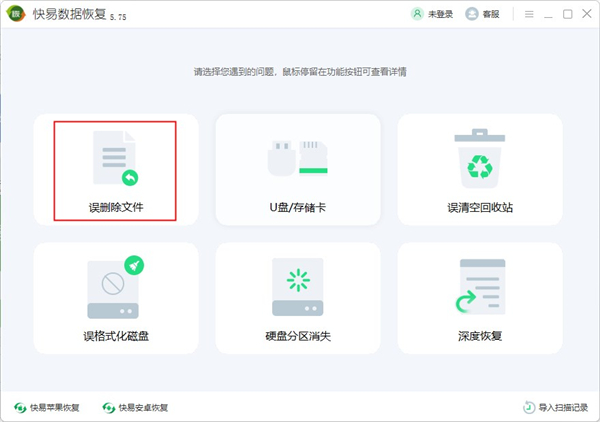
快易数据恢复软件是一款用于恢复误删除或丢失文件的数据恢复工具,支持对多种存储设施进行扫描与数据找回操作。软件提供多种恢复模式,包含误删除恢复、格式化恢复、分区丢失恢复及深度扫描等,适用于不相同种类型的数据丢失场景。支持硬盘、U盘、移动硬盘、SD卡及其他存储设施的数据扫描与恢复。
用户可通过选择对应设施和扫描模式,对存储介质进行测试,并在扫描结果中预览可恢复文件,从而选择需要恢复的数据进行导出保存。软件界面简洁,操作步骤较为明确,适用于平时数据恢复需要。
支持多种硬盘/U盘/各种存储设施数据恢复
支持300+文件数据预览
支持硬盘分区恢复
支持迅速扫描恢复速度快
1、文件意料之外删除恢复
硬盘上的文件被意料之外删除,运用此功能扫描,对扫描的结果尽兴预览,能预览的文件那样就能成功恢复用,预览空白,乱码等状况则不可以恢复。
2、误格式化磁盘恢复
磁盘格式化未备份文件运行该功能,可以对被格式化磁盘进行扫描,预览扫描结果,预览正常的文件就能恢复用。
3、硬盘分区恢复
磁盘格式化备份文件运行该功能,可以对被格式化磁盘进行扫描,预览扫描结果,预览正常的文件就能恢复用。
4、深度恢复
以上功能均不用,或者,以上功能没能扫描出内容,那样用此项功能,可以完全扫描出所所有数据,对丢失数据进行预览,预览成功后就能恢复正常。
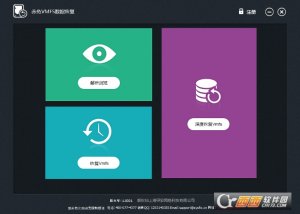
1、下载并安装好软件,双击运行选择恢复模式,点击误删除文件恢复。
2、选择需要恢复的分区,并点击下一步。
3、分区扫描,时间有点长,稍稍耐心等待。
4、选择需要恢复的文件,并点击恢复开始恢复。
Q:是否所有文件都可以恢复?
不是所有被删除的文件都能恢复,假如被删除的文件占用的空间已经分配给其它文件,那样该文件也就不可能恢复了,为了防止文件数据被其它文件覆盖,请尽快进行恢复
Q:能支持预览的文件有什么?
办公文档,如Microsoft Office的文件、各类图片文件,文本文件等,伴随软件的更新,还会有更多文件格式支持预览。
Q:怎么样提升文件被恢复的概率?
硬盘数据恢复过程中,禁止往源盘里面写入数据,不要做磁盘碎片整理,尽快用数据恢复软件恢复。最好能断开互联网,关闭一些非必须的程序,由于一些程序都会在用户看不见的状况下往硬盘写入数据。
Q:桌面上删除的文件可以恢复吗?
桌面默认是坐落于C盘的文件夹。Windows有虚拟内存,默认用C盘,一些缓存也生成在C盘,因此遇见桌面上宝贵的资料被删除时,条件允许的话应该将硬盘拆下,当外置硬盘连接到其他电脑上,在其他电脑上用本软件恢复。
Q:为何我恢复出来的office文件打开是乱码?
数据已经被覆盖,此时文档的数据已经不是原来的数据,用OFFICE文件修复器之类的也已经没办法修复。
Q:假如数据恢复失败会不会影响下次恢复?
软件对数据的读取与写入均在内存中完成,即便恢复失败也不会对原有数据产生覆盖影响。
TAG标签:
转载请说明来源于当下软件园(https://www.gpsdan.com)
本文地址:https://www.gpsdan.com/soft/23378.html
郑重声明:文章来源于网络作为参考,本站仅用于分享不存储任何下载资源,如果网站中图片和文字侵犯了您的版权,请联系我们处理!邮箱3450399331@qq.com
声明:当下软件园为非盈利性网站 不接受任何赞助和广告
Copyright2007-2022 当下软件园(https://www.gpsdan.com).All Rights Reserved
备案编号:赣ICP备20001389号 赣公网安备 36010602000087号