-
软件搜 索
- 软件

类型:媒体制作
语言:中文
更新:2026-06-23 21:30
大小:7.77G
版本:专业版
平台:WinAll
标签:
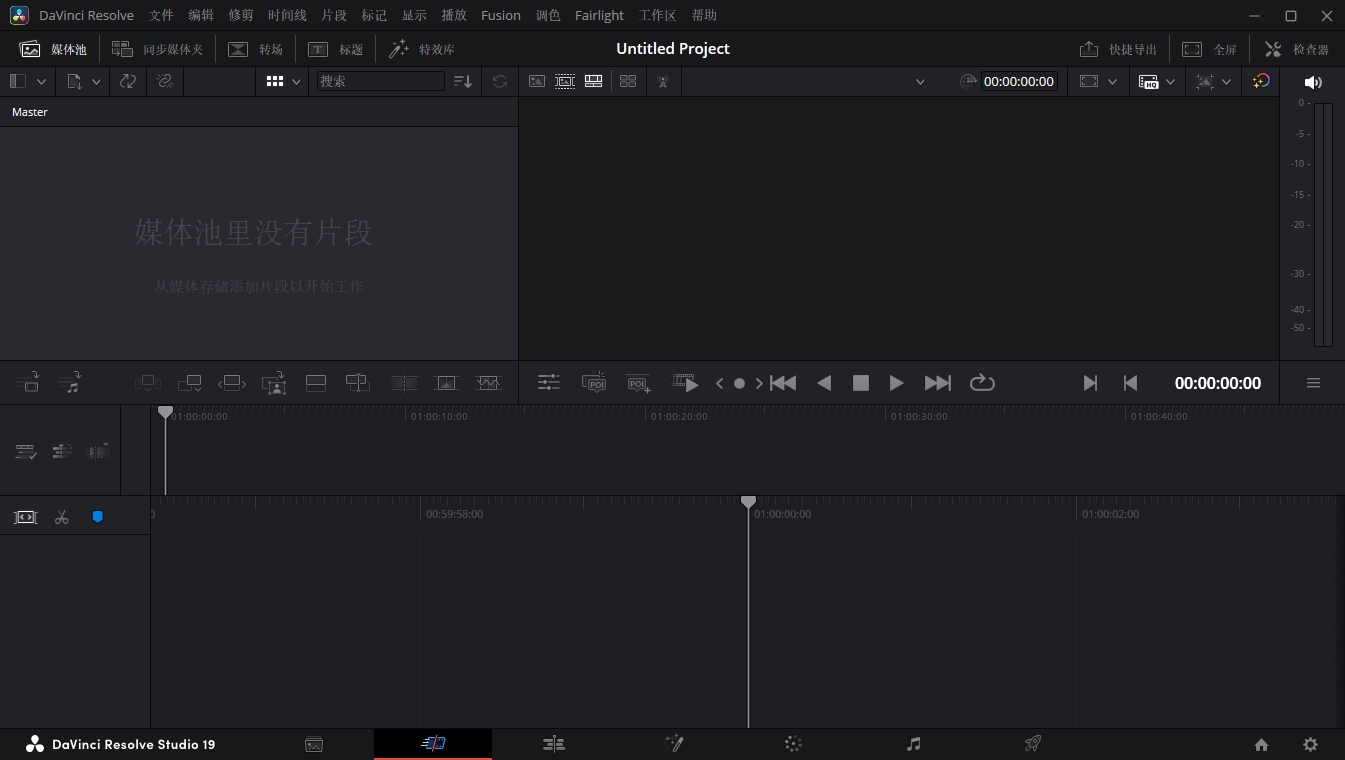
达芬奇DaVinci Resolve Studio v20.2.3.6中文激活版是一站式全步骤专业影视后期工具,软件搭载人工智能神经互联网引擎,支持音频自动转写、智能遮罩、画面超分等智能化工具,无论是面对多机位大量素材,还是高强度的节点堆叠运算,都能维持敏捷响应!
1.打开解压后的文件夹,鼠标右击安装程序,选择【以管理员身份运行】
2.点击【Next】
3.勾选【I accept the terms in the License Agreement】,点击【Next】
4.点击【Change…】可以修改软件安装地方,点击【Next】
5.点击【Install】
6.软件安装中…
7.安装完成后,点击【Finish】
8.双击桌面【DaVinci Resolve】图标启动软件
9.点击【下拉符】选择【简体中文】,点击【继续】
10.点击【跳过介绍并开始用】
11.安装完成
BlackmagicRAW5.1完整适配
更新底层RAW解码SDK,新增多款摄影机BRAW素材分析支持,RAW素材色彩还原、动态范围提取精度提高,元数据读取更完整。
英特尔显卡人工智能工具四倍性能提高
Windows端Intel独显/核显运行MagicMask智能遮罩、DepthMap深度图、SuperScale画面超分三大人工智能功能,运算速度最高提高4倍,大幅减少人工智能处置等待时长。
新增自概念重点帧面板快捷键
支持自概念键盘快捷键一键显示/隐藏时间线重点帧曲线面板,调节动画、调色重点帧操作效率更高。
样条跟踪数据复制优化
粘贴样条窗口跟踪数据后,不会重置原有曲线造型,复杂跟踪合成不需要重复调整路径形态。
拓展多媒体格式解码支持
原生支持WEBM、封装VP8编码的MKV视频,修复部分MP4、FFV1编码MKV文件解码失败、花屏显示错误问题,自媒体多格式素材导入无妨碍。
插件持久化保存机制
工作流集成类插件设置重启软件后自动保留,不需要每次打开工程重新加载配置插件。
时间码显示规范优化
数据刻录工具新增24小时时长限制,超长素材时间码显示不会溢出错乱,长剧集、纪录片素材校对更精确。
示波器一键重置功能
示波器面板三点餐单新增「重置全部示波器设置」,调色时迅速清空自概念参数,重新校准画面色彩参考。
素材与工程稳定性修复
修复超大缩略图模板加载失败、代理缩放、翻页预览画面异常;修复ACESDCTL插件与部分EOTF色彩配置冲突问题。
操作系统需要
Windows:Windows10或Windows11操作系统(64位)。
macOS:macOSMonterey或更高版本。
硬件最低配置
处置器:IntelCorei7或AMDRyzen7及以上级别CPU。
内存:
16GB系统内存(推荐32GB以上用于4K/8K工作)。
存储:
1GB可用磁盘空间用于安装;建议配备高速固态硬盘(SSD)用于素材存放。
显卡:显存至少2GB的独立显卡,支持OpenCL1.2或CUDA11,或AppleMetal技术。
显示器:最低分辨率1920x1080。
互联网(如需协作功能)
千兆以太网或更高速互联网环境,用于多用户同时连接同一项目数据库。
办法1、通过媒体池导入(最常用)
启动软件后,在界面左上角找到“媒体”页面(或直接快捷键Shift+1)。
在屏幕左上角的“媒体池”窗口中,右键点击空白地区。
在弹出的菜单中,选择“导入文件…”或“导入文件夹…”。
在系统文件浏览器中,选中你电脑上的视频文件,点击“打开”,视频即可出目前媒体池中。你可以直接将它拖拽到时间线上进行编辑。
办法2、直接拖拽导入(最快捷)
打开你的文件资源管理器(Windows)或访达(macOS),找到存放视频的文件夹。
直接选中单个或多个视频文件,用鼠标将它拖拽至DaVinciResolve软件界面内部的“媒体池”地区或“时间线”轨道上,松开鼠标即可完成导入。
办法3、通过菜单命令导入
在软件顶部菜单栏中,点击“文件”(File)。
在下拉菜单中选择“导入”,然后点击次级菜单中的“媒体…”。
在弹出窗口中浏览并选择你的视频文件,确认后即可加载至目前项目。
TAG标签:
转载请说明来源于当下软件园(https://www.gpsdan.com)
本文地址:https://www.gpsdan.com/soft/22640.html
郑重声明:文章来源于网络作为参考,本站仅用于分享不存储任何下载资源,如果网站中图片和文字侵犯了您的版权,请联系我们处理!邮箱3450399331@qq.com
声明:当下软件园为非盈利性网站 不接受任何赞助和广告
Copyright2007-2022 当下软件园(https://www.gpsdan.com).All Rights Reserved
备案编号:赣ICP备20001389号 赣公网安备 36010602000087号