类型:系统其他
语言:英文
更新:2025-12-13 22:08
大小:105KB
版本:中文最新版
平台:WinAll, WinXP, Win7, Win8, Win10
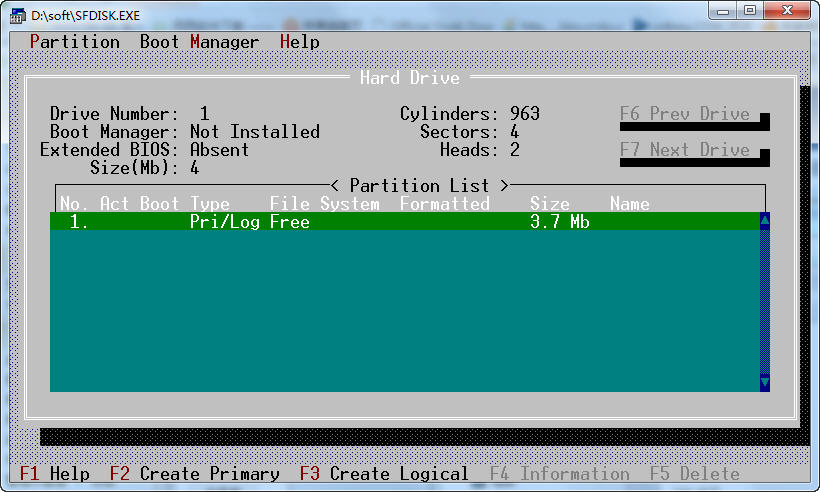
sfdisk是一款很好使的经典硬盘分区工具软件,可以对硬盘进行文件的分区管理,支持编辑、删除等操作,有效备份文件,欢迎大伙到绿色资源网下载体验!
好多人都在找SFDISK 中文版,且不知自己手上的已经可以支持中文了。
下面简单介绍一下。
Smart FDISK 包括:
SFDISK.EXE Smart FDISK 的运行程序
此工具需要在dos下运行,建议制作成u盘启动工具,假如不会制作的请用大部分u盘启动盘制作工具制作u盘启动,制作好后启动dos工具箱里的sfdisk即可。
运行SFDISK命令:
SFDISK /?或者 /help 显示命令行运行格式的帮忙信息
SFDISK 以英文界面方法启动
SFDISK /c 或者 /chinese 以中文界面方法启动
SFDISK /noext 启动时不用扩展 BIOS
Partition||| 分区命令
Create Primary
Create Logical
Information
Rename
Mark Active
Toggle Bootable
Delete
Format
Surface Scan
Change Type
Save Changes
Exit
【Boot Manager】||| 启动管理器
Install Boot Manager
Uninstall Boot Manager
Repair MBR
【Help】||| 帮助
Contents
Introduct
About
【打造多启动盘】
Sfdisk 自己已经带有打造/删除分区、激活分区、格式化分区、表面检查等功能,可以说是Fdisk命令的最好替代者。进入Sfdisk的操作界面后,在窗口中部的 列表中显示出目前硬盘的分区状况。在这里为了对硬盘进行一次彻底的改造,所以计划重新打造新的分区,具体操作如下:
【1】、删除分区:进入操作窗口后按[F6]键,以确认对第一只硬盘进行设置。然后把光标逐一移到列表中的每个分区上,包含主分区和逻辑分区:
||分区
||删除||把硬盘上的所有分区都删除掉,最后归回一个40.0GB的自由空间。
【2】、打造Win|98的安装分区:考虑到98系统的兼容性,决定把98系统安装在硬盘的最前面部分。将光标定位在自由空间上:
||分区
||打造基本分区
||分区的大小
||磁盘种类
||Position
【3】、打造win|2k、win|XP的安装分区:将光标定位在自由空间上:
||分区
||打造基本分区
||分区的大小
||磁盘种类
||Position
【4】、创建扩展分区:第一选定剩下的自由空间:
||分区
||打造逻辑分区 ||分区的大小
||磁盘种类
||Position||打造一个所有分区都可以共享用的FAT32扩展分区。
【5】、经过以上的操作后,已经成功地在硬盘上打造了3个主分区和1个扩展分区:
||分区
||保存设置||保存好刚刚的设定
||然后退出Sfdisk,重新启动计算机。
【6】、格式化分区:Sfdisk提供了该功能。运行Sfdisk进入操作界面:
||分区
||格式化||就能对光标所选定的分区进行格式化了
||退出Sfdisk后,还要给每个分区传送系统文件,并且配置好光驱程序。
【7】、安装Sfdisk的启动管理器:其实在安装操作系统的同时就已经可以安装Sfdisk的启动管理器了,但考虑到各系统在安装过程中都会对引导区作出修改而使正常的启动管理器失效,所以留到各系统都安装完成后才正式启用它。
||启动管理器||Install Boot Manager
||语言||可以为启动管理器选择显示英文或中文的信息
||病毒测试||可以选择对引导区使用何种病毒检查方法,不过建议大伙两种方法都不要选择,由于经过对多台机器的实验发现,Sfdisk一直误报有病毒的存在
||启动等待时间||用于设置默认的等待时间,假如超越该时间仍没任何选择的话,Sfdisk就会自动进入目前默认的操作系统
|| 隐藏分区||设置是不是自动隐藏主分区,借助该功能大家就能在选择了从其中一个主分区引导系统后,自动地把其它的几个主分区隐藏起来 以增强保密性和安全性。设置好以上几项后确认退回主窗口
【8】、概念启动管理器各分区名字:把光标移到第一个主分区上||选择分区||改名为该启动项添加名字Win98,分别为2、3主分区起名字为w2k和winxp。
【9】、保存设置,然后重新启动计算机。
【10】、下面以在第2块硬盘上安装Win9X为例,来介绍怎么样借助Sfdisk在其他硬盘上安装和用系统:
1. 借助Sfdisk根据上述正常分区办法对第2块硬盘进行分区,并对分区进行格式化。
2. 在两块硬盘上都安装启动管理器,并把所有基本FAT分区都添加到启动菜单中。激活需要安装操作系统的分区,然后存盘。
3. 重新启动计算机,进入启动管理器界面,将第1块硬盘上所有基本FAT分区隐藏起来。用DOS启动软盘启动计算机,然后根据正常方法在C:上安装Win9X。
4. 在系统安装过程中,假如需要重新启动计算机,则必须要先实行这一步:用软盘重新启动计算机,运行 Sfdisk,选择ldquo;保存rdquo;命令,保存系统的改变,同时维修好被破坏的启动管理器。然后再继续安装系统。假如不实行这一步,Win9X就不可以正常安装和启动。
5. 你需要启动第2块硬盘上的Win9X系统时,需要第一用启动管理器将上1块硬盘上所有基本FAT分区用ldquo;Insrdquo;键隐藏起来,然后用ldquo;Tabrdquo;健将菜单转 到下一个硬盘,选中系统所处的分区,回车激活,就能进入你需要的系统。用ldquo;Shift+Tabrdquo;键,可以返回到上一个硬盘。
假如用户需要将原来的第1块硬盘改作第2块硬盘,并且期望继续借助这块硬盘上原来已经安装好的系统,如 DOS、Windows 9X 系统,则只须完成以下步骤,原有些系统和资料就都可以正常用:
至此,大家已经成功地借助Sfdisk达成了多系统的引导,将来每一次启动电脑,在自检完毕后都会出现一个Sfdisk的多重启动菜单,选择不一样的菜单项目就会进入到对应的操作系统中了。
1.假如要将NT或OS/2安装到基本分区中,最好将它们安装到第一个基本分区,不然,在启动系统之前需要用启动管理器将所有在它前面的基本分区隐藏起来。
2.假如先安装启动管理器再安装Win9X,启动管理器的引导模块会被破坏,这个时候可以用Sfdisk的维修主引导记录命令进行修复。
3.MS|DOS6.22及以下版本需要安装在硬盘的前2GB空间中,不然没办法启动
转载请说明来源于当下软件园(https://www.gpsdan.com)
本文地址:https://www.gpsdan.com/soft/17236.html
郑重声明:文章来源于网络作为参考,本站仅用于分享不存储任何下载资源,如果网站中图片和文字侵犯了您的版权,请联系我们处理!邮箱3450399331@qq.com
声明:当下软件园为非盈利性网站 不接受任何赞助和广告
Copyright2007-2022 当下软件园(https://www.gpsdan.com).All Rights Reserved
备案编号:赣ICP备20001389号 赣公网安备 36010602000087号