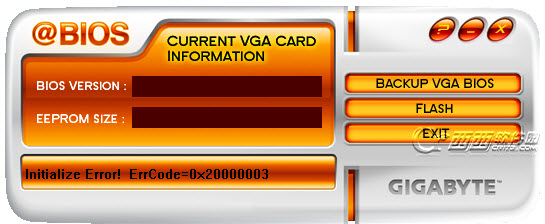
技嘉显卡bios升级工具VGA@BIOS是一个在Windows 操作系统下就可实行VBIOS 升级动作的工具,简单用,便捷更新。更新 VBIOS 前,大家建议你先将预设的 VBIOS 备份。
1、下载 VGA @BIOS
2、进行安装后实行VGA @BIOS
3、点击 Flash 后,选择欲更新的 BIOS 档,进行更新
4、等待更新完成,重新开机
怎么样备份现有些档案 BIOS 档案 ?
点击 BACKUP VGA BIOS 后,选择路径进行备份
步骤 3
选择要备份的资料夹或目录后点选”存档”
技嘉显卡在同一个机种名字下会有不一样的 BIOS 系列。通常而言,技嘉显卡的 BIOS 版本由F1到F9是同一系列,而从 F11 至 F19 亦属同一系列,其余依此类推。因此,假如你的显卡的 BIOS 版本为 F3,并且网站上提供了 F4/F10,则你的显卡的 BIOS 将更新至 F4,而不是F10。
1. 将所下载的 VGA BIOS 压缩文件解压缩至硬盘或软盘机磁盘。以下步骤以存至A软盘机之磁盘为例。
2. 重新启动你的计算机至 MS|DOS 模式。若你的操作系统为 Win XP / Me / 2000,则需筹备一张可开机的磁盘,方可进入 MS|DOS 模式。
3. 在 DOS 模式下切换命令列路径至档案所在地方,比如:A:\。
4. 更新 BIOS 时,请在 A:\ 后输入 BIOS 更新工具檔名 |p BIOS 檔名 ,并按 Enter。
5. 更新结束后请重新启动你的计算机,以便完成更新 VGA BIOS 之步骤。
若你需先备份现有些 BIOS 档案,请在 A:\ 后输入 BIOS 更新工具檔名 |s BIOS 檔名 ,并按 Enter。
为什么我的显卡的 BIOS 没办法更新到网站上最新版 ?
技嘉显卡在同一个机种名字下会有不一样的 BIOS 系列。通常而言,技嘉显卡的 BIOS 版本由F1到F9是同一系列,而从 F11 至 F19 亦属同一系列,其余依此类推。因此,假如你的显卡的 BIOS 版本为 F3,并且网站上提供了 F4/F10,则你的显卡的 BIOS 将更新至 F4,而不是F10。
转载请说明来源于当下软件园(https://www.gpsdan.com)
本文地址:https://www.gpsdan.com/soft/13982.html
郑重声明:文章来源于网络作为参考,本站仅用于分享不存储任何下载资源,如果网站中图片和文字侵犯了您的版权,请联系我们处理!邮箱3450399331@qq.com
声明:当下软件园为非盈利性网站 不接受任何赞助和广告
Copyright2007-2022 当下软件园(https://www.gpsdan.com).All Rights Reserved
备案编号:赣ICP备20001389号 赣公网安备 36010602000087号