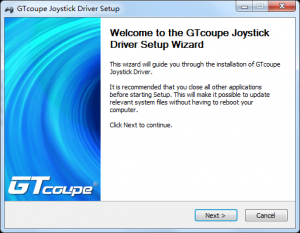
小旗Xinput驱动是小旗手柄官方提供的一款配套驱动,假如你想要在pc上用这款手柄就需要先安装这款小旗手柄驱动。小旗手柄支持支持Xinput模式、支持震动功能。不过得先装了驱动才能设置。
第一步,筹备工作:
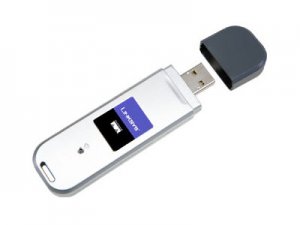
在动手之前,先确保你的电脑支持蓝牙功能。新出的手提电脑,一般都内置了蓝牙模块,台式机则一般没自带蓝牙模块。假如你的电脑没蓝牙功能,可以购买一个外置的蓝牙适配器,推荐购买CSR芯片的蓝牙适配器,2.0和4.0版本的都可以。需要特别注意的是,电脑不可以和手柄用同一款蓝牙适配器,由于同款蓝牙适配器的MAC地址是一样的,如此会导致冲突致使连接不上。
第二步,蓝牙连接电脑,小旗手柄和电脑配对,开启组合键是:Home + Y
下面分系统版本说明配对过程:
1,XP系统蓝牙连接(配对)引导
2,Windows 7系统蓝牙连接(配对)引导
3,Win8.1系统蓝牙连接(配对)引导
第三步,放置小旗提供的Xinput驱动文件
1,复制 xinput 目录下的 xinput|x86.dll 到游戏运行目录,并重命名为:xinput1|3.dll
2,复制 xiaoqi.ini 到游戏运行目录
3,启动游戏
第四步,测试xinput驱动是不是工作正常:
1,系统安装DirectX 驱动(绝大多数PC游戏都需要这个驱动)
2,系统安装.NET 3.5(测试程序依靠库)
3,系统安装C++ 基础库(不管操作系统什么版本,需要安装vcredist|x86.exe,要不然测试程序显示连不上)
4,启动驱动中自带的 XinputTest.exe 文件,测试每个按键和振动马达是不是工作正常
注意:XInputTest.exe 所在目录已经预先放置好驱动文件 xinput1|3.dll(32位版本)和配置文件 xiaoqi.ini
怎么样选择什么版本的驱动文件,xinput|x86.dll 还是 xinput|x64.dll ?
第一要说明一下,xinput|x86.dll 为32位版本,xinput|x64.dll 为64位版本。
要选择什么版本的驱动文件,主要看你下载的游戏是32位的还是64位版本的,对应着来选择就能了。
怎么样选择重命名后的驱动文件名字,xinput1|3.dll / xinput9|1|0.dll / xinput1|4.dll / xinput1|2.dll / xinput1|1.dll ?
大多数支持xinput模式的游戏,都默认加载 xinput1|3.dll 这个文件。
但也有个别游戏是加载其他文件的,他们分别是:
1,xinput1|4.dll:最新的 DirectX 14 对应的版本,适用于Windows8的Metro应用
2,xinput1|2.dll:DirectX 12 对应的版本
3,xinput1|1.dll:DirectX 11 对应的版本
4,xinput9|1|0.dll:DirectX 9 对应的版本,一般老游戏依靠这个
依靠什么版本,主要看游戏在开发的时候依靠了什么 DirectX 版本,假如不可以查到游戏的开发资料,只能逐个尝试。
转载请说明来源于当下软件园(https://www.gpsdan.com)
本文地址:https://www.gpsdan.com/soft/13718.html
郑重声明:文章来源于网络作为参考,本站仅用于分享不存储任何下载资源,如果网站中图片和文字侵犯了您的版权,请联系我们处理!邮箱3450399331@qq.com
声明:当下软件园为非盈利性网站 不接受任何赞助和广告
Copyright2007-2022 当下软件园(https://www.gpsdan.com).All Rights Reserved
备案编号:赣ICP备20001389号 赣公网安备 36010602000087号