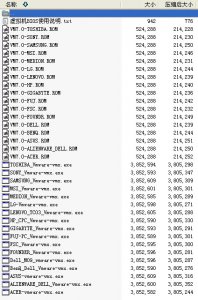
Virtual PC 2007精简版的虚拟机,大小仅2M多哟!!解压后不到10M,功能完全没遭到影响。以让用户在Windows上同时运行比如MS|DOS,Windows,OS/2等系统.并随时切换或同时运行.此外还提供互联网通信等功能.此版本绝对可以用,VPC的效率虽然不及VM和VB。但容易上手,相当合适虚拟机的新手,我用的第一个虚拟机就是VPC,目前用VM5.5.3安装,VPC2007绿色精简版和VBOX1.6.2绿色纯净版。
注意:下载回来解压之后需要运行里面的install.cmd注册组件。内置了英文、简体和繁体三种语言,在options里面可以修改语言。免安装Microsoft Virtual PC 2007 英文、简体中文和繁体中文精简版
其中包括了网卡组件 和 声卡驱动哟,再也不会文件不可以共享了,还有可以发声。
解压到一个文件夹,实行install.cmd 稍等一会就OK了。语言修改:启动Microsoft Virtual PC后,在“file”菜单下面的“options”
找到Language,在右侧就能改语言了。(语言修改要重新启动该程序)
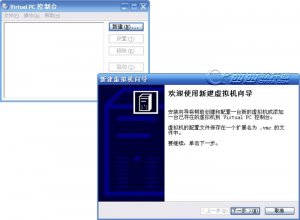
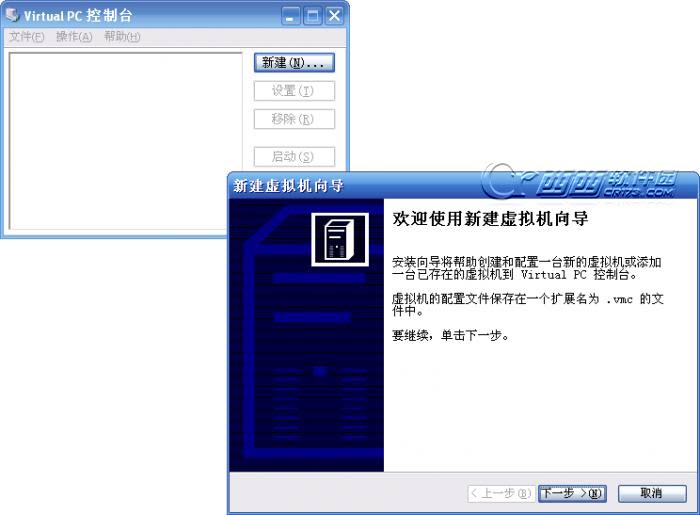
批处置:自动设置仅供XP/2003系统, 自从VPC升到2007版后,WIN2000系统初步测试不成功!这是VPC的控制台,点“启动”就能启动已经创建的虚拟机了。貌似中止了才能直接截图,所以画面变暗了。这是虚拟机的“硬件”配置,因为我的电脑本来配置就不高,所以可以分给虚拟机的资源极少。
下面再简单讲讲怎么样创建一台虚拟机吧。在控制台点“新建”:
选择你需要虚拟的操作系统,Linux和列表没的系统选“其他”:要改虚拟机的内存在下一步进行,然后就到了新建一个虚拟机硬盘文件:大小和地方自己选择,然后就完成了,回到控制台看看是否多了一台计算机?
这台新建的虚拟机和新的电脑完全相同,你要用还需要安装操作系统的。启动之后在最底下有一排图标,右击第二个可以装载ISO镜像的:
剩下的大伙自己慢慢玩吧。
这个虚拟机里有共享网卡的!在你打造机器的属性里面有。
内含一个DOS下文件共享模块(windows下有网卡就不需要了吧),只留了DOS下面的。
用法:
(这是原版中的操作,不是我概念的)
启动你的虚拟机,进入DOS,加载光驱。然后在“操作”菜单中,加载模块,这个时候会自动载入Virtual Machine
Additions目录下的VMAdditions.iso,进入光驱,实行DOS下面的:fshare.exe最小化此虚拟机(不关闭),然后“设置”此虚拟机,在“共享文件夹”选项中设置你要共享母机的路径就能了,
在回到此虚拟机,进入Z盘就看到你共享的文件了。Windows Vista Business
Windows Vista Enterprise
Windows Vista UltimateWindows Server 2003|Standard Edition
Windows Server 2003|Standard x64 EditionWin XP ProfessionalWin XP Professional x64 Edition
Win XP Tablet PC Edition支持处置器: AMD Athlon/Duron、Intel Celeron、Intel Pentium II、Intel Pentium III、Intel Pentium 4、Intel Core Duo、ntel Core2 Duo
TAG标签:虚拟机(5)virtualpc(1)
转载请说明来源于当下软件园(https://www.gpsdan.com)
本文地址:https://www.gpsdan.com/soft/12265.html
郑重声明:文章来源于网络作为参考,本站仅用于分享不存储任何下载资源,如果网站中图片和文字侵犯了您的版权,请联系我们处理!邮箱3450399331@qq.com
声明:当下软件园为非盈利性网站 不接受任何赞助和广告
Copyright2007-2022 当下软件园(https://www.gpsdan.com).All Rights Reserved
备案编号:赣ICP备20001389号 赣公网安备 36010602000087号