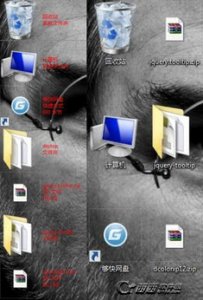
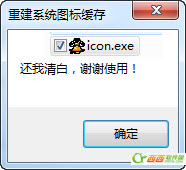
假如出现快捷方法图标变成未辨别的程序的“空白图标”,运行这个软件后就恢复了。必要的时候建议重启启动一下电脑。
一款小巧免安装的ICO图标缓存重建工具,可以修复系统图标错误或异常问题,假如你发现你的电脑某些应用程序的图标和默认的不同,或被其它恶意程序篡改,可以考虑用本款小软件修复图标,本程序修复后可能要到你重启电脑后生效。
假如你的桌面图标开始无缘由的变化,那可能就是你的图标缓存出现问题。大家可以用windows自带的功能来解决。
在桌面的空白处打开“显示属性”然后依次点“外观”“成效”反选“用大图标”然后确定。这时windows已经重建了系统的图标缓存,然后你可以按原步骤设置,恢复你的图标大小即可。
图标缓存,即windows为桌面图标所打造的一个图标缓冲区。当桌面图标有所更改的时候系统会将新的图标自动写入缓冲区从而使下次重启电脑时图标不会恢复原样。
C:\Documents and Settings\用户名\Local Settings\Application Data\IconCache.db
清空图标缓存的办法就是删除该文件,删除后系统会重新创建它,也可以通过手工重置图标缓存来解决。第一右击桌面空白处选择“属性”,切换到“外观”选项卡,点高级,在“项目”框的下拉列表中选择“图标”,改变一下图标的大小,然后再变回原设置即可。如此系统就会自动清空并重建缓存中的数据.
在Windows7系统中图标缓存文件的地方是:C:\Users\用户名\AppData\Local\IconCache.db。如此你可以打开C盘,点组织——文件夹选项——查询——把隐藏文件夹选上,然后通过上面的路径找到这个文件然后删掉,然后打开任务管理器,从进程里面结束EXPLORER.EXE的进程,然后再从任务管理器中的文件中新建任务重建EXPLORER.EXE,当然第一得记得这个文件的名字,由于结束该进程后桌面会是空白的。重建该任务后就修复图标了。
我有个批处置非常不错用
把下面的文字复制到文本文档,改后缀名为.bat,双击运行,ok
rem 关闭Windows外壳程序explorer
taskkill /f /im explorer.exe
rem 清理系统图标缓存数据库
attrib -h -s -r %userprofile%\AppData\Local\IconCache.db
del /f %userprofile%\AppData\Local\IconCache.db
attrib /s /d -h -s -r %userprofile%\AppData\Local\Microsoft\Windows\Explorer\*
del /f %userprofile%\AppData\Local\Microsoft\Windows\Explorer\thumbcache_32.db
del /f %userprofile%\AppData\Local\Microsoft\Windows\Explorer\thumbcache_96.db
del /f %userprofile%\AppData\Local\Microsoft\Windows\Explorer\thumbcache_102.db
del /f %userprofile%\AppData\Local\Microsoft\Windows\Explorer\thumbcache_256.db
del /f %userprofile%\AppData\Local\Microsoft\Windows\Explorer\thumbcache_1024.db
del /f %userprofile%\AppData\Local\Microsoft\Windows\Explorer\thumbcache_idx.db
del /f %userprofile%\AppData\Local\Microsoft\Windows\Explorer\thumbcache_sr.db
rem 清理 系统托盘记忆的图标
echo y|reg delete HKEY_CLASSES_ROOT\Local Settings\Software\Microsoft\Windows\CurrentVersion\TrayNotify /v IconStreams
echo y|reg delete HKEY_CLASSES_ROOT\Local Settings\Software\Microsoft\Windows\CurrentVersion\TrayNotify /v PastIconsStream
rem 重启Windows外壳程序explorer
start explorer
TAG标签:图标缓存(1)
转载请说明来源于当下软件园(https://www.gpsdan.com)
本文地址:https://www.gpsdan.com/soft/10051.html
郑重声明:文章来源于网络作为参考,本站仅用于分享不存储任何下载资源,如果网站中图片和文字侵犯了您的版权,请联系我们处理!邮箱3450399331@qq.com
声明:当下软件园为非盈利性网站 不接受任何赞助和广告
Copyright2007-2022 当下软件园(https://www.gpsdan.com).All Rights Reserved
备案编号:赣ICP备20001389号 赣公网安备 36010602000087号