
 FileZilla Serverv0.9.57 汉化绿色纯净版种类:FTP 工具大小:3.2M语言:中文 评分:5.3标签:立即下载
FileZilla是经典的开源FTP解决方法,包含FileZilla推广客户端和FileZilla Server。其中,FileZilla Server的功能比起商业软件FTP Serv-U毫不逊色。FileZilla Server几乎无用户数限制;多线程引擎;在 Windows NT4、2000、XP下以服务形式运行;针对 fxp/反弹攻击过滤;安全密码储存 ;实时对用户/组进行管理;所有选项可以在服务器在线时改变,不需要服务器下线;传输超时功能可以踢掉用普通工具维持一直在线的空闲用户;基于设置规则的服务器和用户/组速度限制;支持 MODE Z 文件传输压缩。
因为FTP是专门的文件传输协议,所以用它来上传下载文件最可信,并且权限、速度也可以灵活设置。我开FTP主如果偶尔与其他人共享文件,或远程处置另一台计算机上的文件。
FileZilla既有推广客户端,也有server。我用FTP并不多,所以client我就用IE或Total Commander;而只用FileZilla Server。
FileZilla Server v0.9.57 汉化绿色纯净版 评分: 5.3类别: FTP 工具 大小:3.2M语言: 中文
查询详细情况
安装FileZilla Server
安装组件:
请同意默认选择,如下图。
第1项等于主程序,必须要;第2项是配置界面(即用户/目录/权限),也要。除非你想研究并手写xml文件。

安装方法:
依次是q 将FileZilla Server作为服务安装,并随Windows系统启动
q 将FileZilla Server作为服务安装,但手工启动q 不将FileZilla Server作为服务安装,自动启动(不推荐)
我由于是偶尔才开FTP,所以选了第2项。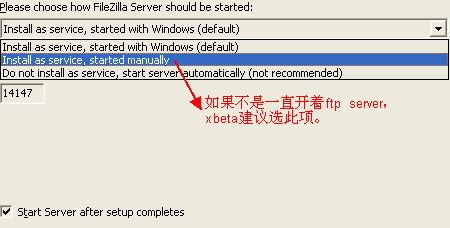
此后还会问管理界面怎么样启动。假如服务器选了手工启动,管理界面自然也是手工启动。
安装成功
安装后有如下文件:

运行FileZilla Server
双击FileZilla server.exe,询问如下,点击是。

这个时候并无任何界面,由于它是在后台运行的。按ctrl+shift+esc,可看到如下图所示,它占内存并不多,不到3MB。

7. 设置FileZilla Server
运行FileZilla Server Interface.exe,界面如下,确认。

然后看到程序的主界面如下图:
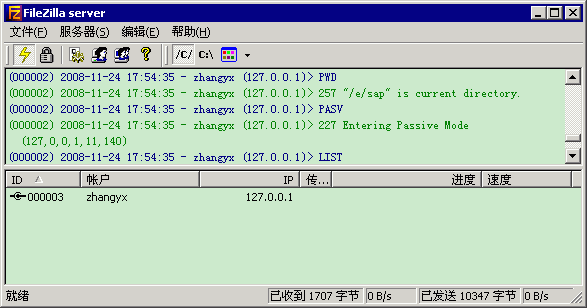
点击图标或菜单 Edit-users,进入如下界面,打造用户,并设密码:
为此用户打造可访问的目录,如下:
此时,就能用FTP推广客户端(如FileZilla、Total Commander、甚至是IE)访问FTP了。下图是IE访问的截屏。(访问过程中可能询问用户名密码,填入有关信息即可,见图):

8. 感觉FileZilla 还不够简单?
假如觉得FileZilla有的复杂,可试用愈加简单1exe的 TYPsoft FTP Server,参见TYPSoft FTP Server:小巧多能的免费FTP服务器。另外,Cerberus FTP Server也是免费FTP服务器中的精品,而CesarFTP/ACFile Server则愈加小巧。
TAG标签:FileZillaSer(1)
转载请说明来源于当下软件园(https://www.gpsdan.com)
本文地址:https://www.gpsdan.com/news/4143.html
郑重声明:文章来源于网络作为参考,本站仅用于分享不存储任何下载资源,如果网站中图片和文字侵犯了您的版权,请联系我们处理!邮箱3450399331@qq.com
 赣公网安备 36010602000087号
相关文章