
 GreenShotv1.2.10.6电脑版种类:抓图工具大小:1.7M语言:多国语言 评分:10.0标签:立即下载
GreenShot是什么管理系统?说白了,它就是一个专门给电脑截图用的免费小工具,特别合适咱们Windows用户。不少人可能听说过它的大名,但一直没搞了解它到底比微信截图、QQ截图强在什么地方。今天记者就结合自己这一周实打实的用法体验,把GreenShot截图工具从安装到平时用到的每个功能,掰开了揉碎了讲给你听,保证你看完就能上手,再也不想用回那些自带截图了。整个软件体积不大,跑起来也不占内存,重点是没烦人的广告和捆绑,用起来特别清爽。
GreenShot v1.2.10.6电脑版 评分:10.0类别: 抓图工具 大小:1.7M 语言: 多国语言
查询详细情况
第一印象:安装和启动速度是真的快
先说安装。去官方网站下载的时候,我就发现这安装包特别小,仿佛就几兆的样子。装的时候一路下一步就完事了,中间也没那种偷偷给你装全家桶的套路,这点在现在这个环境下真的非常难得。装完之后,它不会自动弹窗叫你注册账号,也不会强制绑定浏览器主页。启动之后,它就安安静静地待在系统右下角的托盘里,平常一点都不打扰你。等你需要截图的时候,按一下默认的热键,它立马就出来了,那个响应速度,比我之前用过的那些号称“轻量”的截图软件都要快上那样一瞬。对于咱们这种平常工作步伐快、常常需要随手截个图发群里的人来讲,这种“随叫随到”的感觉,用起来心里就是舒坦。
核心功能实测:不仅仅是截个图那样简单
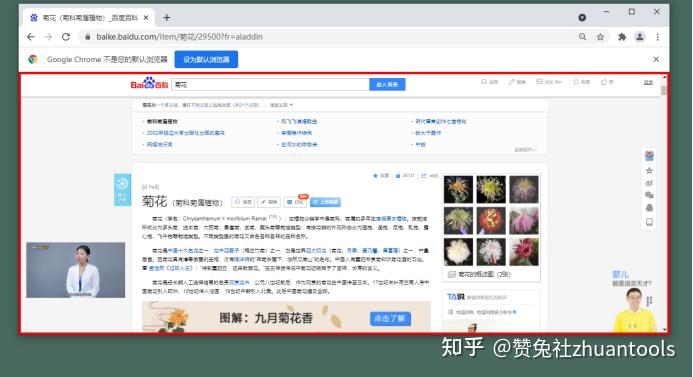
用GreenShot截图,最直观的感受就是“框选”特别跟手。你按下快捷键之后,屏幕会变暗一点,然后你拖动鼠标框选地区,边缘会有那种非常明确的放大镜辅助,可以叫你精确地对齐到像素级,这对于咱们截取那种需要精准到按钮边界的界面图来讲,简直太友好了。框选完之后,它不像有的软件那样直接就保存了,而是会出现一个浮动的小工具栏,上面有各种小图标。我平常最常见的就是“添加文字”和“画箭头”这两个功能,直接在截图上面标注一下重点,发给同事或者写文档的时候,交流效率高多了。
还有一点让我感觉特别贴心的是它的“滚动截图”功能。以前要截一个网页长图,我得用浏览器插件或者PS慢慢拼,麻烦得要死。GreenShot虽然默认截图也是框选,但你只须在框选的时候点一下工具栏里的“滚动截图”小图标(一个像文档往下拉的样子),它就会自动往下滚动页面并拼接成一张超长图。我测试了一下,连续滚动了五六屏的内容,出来的图片拼接得非常自然,几乎没那种明显的断层感,这点真的非常惊艳。而且它截完图之后,图片是直接显示在预览窗口里的,你可以立刻编辑,也可以直接Ctrl+C复制到剪贴板,然后去微信或Word里粘贴,步骤很顺畅,完全不需要先保存再插入。
GreenShot v1.2.10.6电脑版 评分:10.0类别: 抓图工具 大小:1.7M 语言: 多国语言 查询详细情况
进阶玩法:贴图、OCR和自概念设置
除去基础的截图和标注,GreenShot截图工具还有一些非常能提高幸福感的小功能。譬如那个“贴图”功能,就是按一下快捷键(默认是F3还是什么的,我改成了Ctrl+Shift+D),你之前截的图就会像一张便利贴一样贴在屏幕最上层,随意拖到什么位置放着。这个功能在做对比、参考数据的时候简直利器,譬如我看着左侧的报表截图,再打开Excel照着录入数据,就不需要两个窗口来回切换了,双眼省力不少。另外,它还内置了OCR文字辨别功能,虽然辨别率不是100%,但对于辨别一些网页上的英文或者图片里不可以复制的文字,足够了。我试过截了一段包括中文和数字的段落,辨别出来基本不需要如何改,直接就可以用。
设置这块,GreenShot也做得很灵活。你可以自己概念每个动作的快捷键,譬如我习惯用F1截图,F2贴图,F3打开主窗口。也可以设置保存图片的格式(PNG、JPG都行)和路径,甚至还能自动给截图加个阴影或者边框成效,如此发出来的图看着更精致。它还有个“输出”选项,你可以设置截图后是复制到剪贴板、保存到文件、还是直接打印,或者同时进行。我一般设置成截图后先打开预览窗口进行标注,标注完再手工保存,如此每一步都在我们的掌控之中。
实质体验总结与避坑指南
说实话,用了GreenShot这一个多星期,我已经把电脑里之前装的其他截图软件都卸载了。它的启动速度、轻量程度和功能丰富度,平衡得很好。虽然它没像微信截图那样带个“辨别图中文字”的按钮那样显眼,但OCR功能藏在菜单里,用起来其实一样便捷。唯一的缺点可能就是界面是英文的,对有的朋友来讲可能不太友好,但好在设置项其实不多,稍微点几下就了解了。假如实在看不明白,网上也有汉化补丁,不过为了安全起见,我还是建议直接用原版,毕竟截图工具要接触屏幕内容,安全第一。
最后再说一个小窍门,假如你常常需要截取固定大小的窗口或者地区,可以在设置里预设几个“捕获策略”,譬如预设一个1920x1080的地区,将来按一下快捷键,它就直接按这个尺寸截图,连框选都省了。对于做客服、做运营天天需要截很多工单图的朋友来讲,这个功能能省下不少时间。总之,假如你正在探寻一款免费、高效、无广告的Windows截图工具,GreenShot绝对值得一试,它不会叫你失望的。
GreenShot v1.2.10.6电脑版 评分:10.0类别: 抓图工具 大小:1.7M 语言: 多国语言
查询详细情况
TAG标签:截图工具(4)使用教程(8)GreenShot(1)
转载请说明来源于当下软件园(https://www.gpsdan.com)
本文地址:https://www.gpsdan.com/news/27089.html
郑重声明:文章来源于网络作为参考,本站仅用于分享不存储任何下载资源,如果网站中图片和文字侵犯了您的版权,请联系我们处理!邮箱3450399331@qq.com







 赣公网安备 36010602000087号
相关文章